入门 - iSpindel
步骤 1. 在应用内创建一个 iSpindel
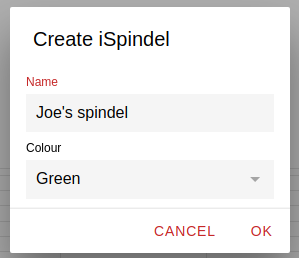
点击 添加 Ispindel 屏幕选项或者侧边菜单 + Spindel 然后设置名称以及可选颜色
步骤 2. 配置你的 iSpindel
按多几次比重计上的重置按钮,它会进入操作模式,这将启动一个名为 “iSpindel” 的无线网络然后连接上 iSpindel,并打开浏览器,它应该带你进入 iSpindel 配置页面。如果它没有,你也可以通过以下网址手动访问:http://192.168.4.1。单击 “ Configuration” 并输入以下内容:
SSID:,你的比重计将连接到的相应无线网络名称。
Password:,比重计连接到无线网络的密码。
Update Interval:,在正常情况下,900 秒是一个不错的值 (15 分钟) ,但在测试和校准时,你可以设置为 30 秒或者更低。之后请记住将其更改为更高的值,因为这会耗尽电池电量 (并向服务器发送大量垃圾邮件)。
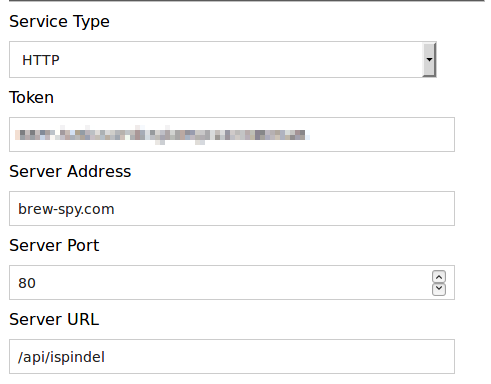
Service Type: HTTP
Token: 粘贴密钥到应用程序中的设置选项。
Server Address: brew-spy.com
Server URL: /api/ispindel 单击 “保存”。更多设置 iSpindel 有关信息,请查看此处: https://github.com/universam1/iSpindel/blob/master/docs/README_zh.md#configuration
步骤 3. 在 BrewSpy 中接收 iSpindel 数据
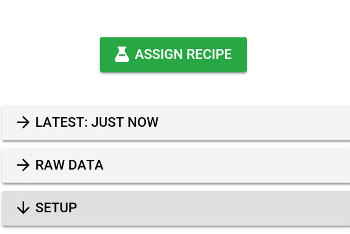
比重计现在应该开始向 BrewSpy 服务器发送数据,启动应用程序并查看是否收到了任何数据。向下滑动以刷新屏幕,如果 iSpindel 已成功将数据发送到服务器,你应该会看到最新数据和原始数据的选项。如果一段时间后在 Brewspy 中没有看到任何变化 - 向下滑动以刷新数据。如果仍然没有数据,请检查在步骤 2 中的配置是否正确以及你的 iSpindel 是否可以连接无线网络
步骤 4. 校准你的 iSpindel
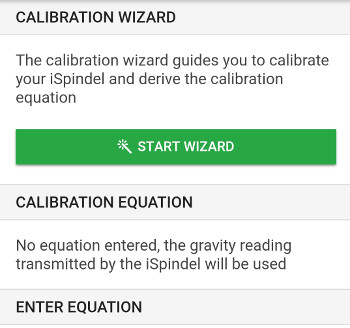
现在可以校准你的 iSpindel,如果还没有这样做你可以使用以下说明进行手动校准: https://github.com/universam1/iSpindel/blob/master/docs/Calibration_zh.md 或者可以使用应用程序中的校准向导,它会指导你使用上述指南中的简单方法校准 iSpindel 获得公式,之后你可以输入到应用程序中。这是可选项,如果没有输入校准公式,应用程序将使用在 iSpindel 配置中的公式。不过在应用程序中使用起来还是很方便的,因为如果你需要更改它,则不必在配置模式下启动 iSpindel。要访问应用程序中的校准选项,请展开并选择校准选项
步骤 5. 酿一次酒
像往常那样酿造啤酒
步骤 6. 开始在 BrewSpy 中监控发酵进度
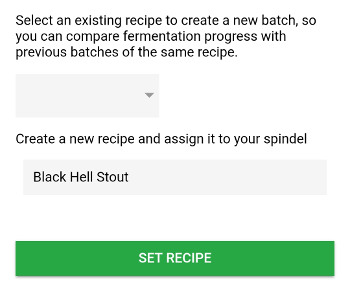
在冷却转移完后的啤酒中投入酵母和 iSpindel,你就可以开始在 BrewSpy 中监控批次的发酵进度,只需轻按绿色的 分配配方 大按钮并为你的啤酒命名 - 或者也可以从下拉列表中选择之前输入过的啤酒。BrewSpy 将开始向你显示一个不错的图表,显示发酵进度,以及有关最新酿造的一些统计数据。一旦发酵停止,点击大红色 停止 按钮,停止在该配方上记录 iSpindel 数据