Configuración de iSpindel
Paso 1. Crea un iSpindel en la aplicación
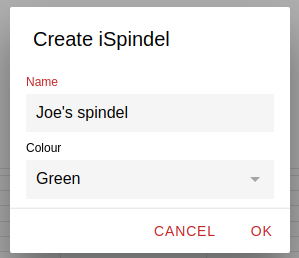
Toca * Agregar un Ispindel * en la pantalla de inicio o + ISpindel en el menú lateral y dale a tu iSpindel un nombre y un color (opcional).
Paso 2. Configura tu iSpindel
Presione el botón de reinicio en su iSpindel un par de veces para que entre en modo de operación, esto iniciará una red wifi llamada 'iSpindel'.
Conéctese al wifi de iSpindel y abra un navegador, debería llevarlo a la página de configuración de iSpindel.
Si no es así, puede ir allí manualmente yendo a la siguiente URL:
- http: //192.168.4.1*
Haga clic en 'Configuración' e ingrese lo siguiente:
-
SSID: * El nombre de la red wifi a la que se conectará su spindel
-
Contraseña: * La contraseña de la red wifi a la que se conectará su spindel
-
Intervalo de actualización: * Para un funcionamiento normal, 900 segundos es un buen valor (15 minutos), pero mientras prueba y calibra, puede configurarlo en 30 segundos o menos. Recuerde cambiarlo a un valor más alto, ya que agotará primero su batería (y enviará spam al servidor).
-
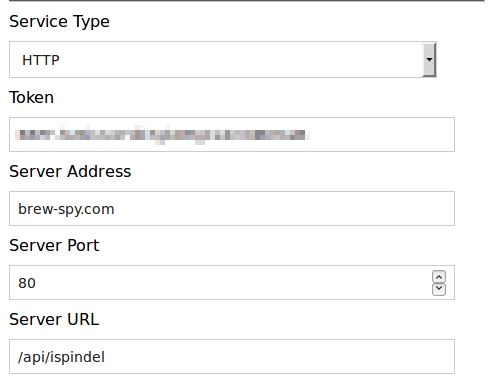
Tipo de servicio: * HTTP
-
Secuencia Alfanumérica Única: * Pegue la Secuencia Alfanumérica Única como se muestra en la pestaña de configuración de su iSpindel en la aplicación.
-
Dirección del servidor: * brew-spy.com
-
URL del servidor: * / api / ispindel
Haga clic en Guardar.
Para obtener más información sobre cómo configurar su iSpindel, eche un vistazo aquí: https://github.com/universam1/iSpindel/blob/master/docs/README_en.md#configuration
Paso 3. Reciba datos de iSpindel en BrewSpy
El iSpindel ahora debería comenzar a enviar datos al servidor BrewSpy.
Inicie la aplicación y vea si ha recibido algún dato. * Desliza hacia abajo para actualizar la pantalla *.
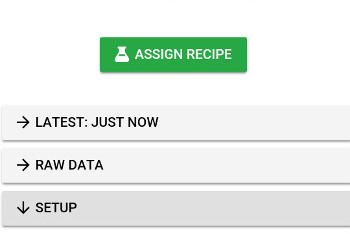
Si iSpindel ha enviado datos con éxito al servidor, debería ver la pestaña Último Dato Recogido y Datos Recogidos.
Si no ve ningún cambio en Brewspy después de un tiempo, deslice hacia abajo para actualizar los datos. Si aún no hay datos, verifique que su configuración en el paso 2 sea correcta y que su iSpindel pueda conectarse a su red wifi.
Paso 4. Calibra tu iSpindel
Ahora puede calibrar su iSpindel, si aún no lo ha hecho.
Puede calibrar manualmente usando las instrucciones en: https://github.com/universam1/iSpindel/blob/master/docs/Calibration_en.md
o puede usar el Asistente de calibración en la aplicación, que lo guía para calibrar su iSpindel usando el Método Fácil de la guía anterior.
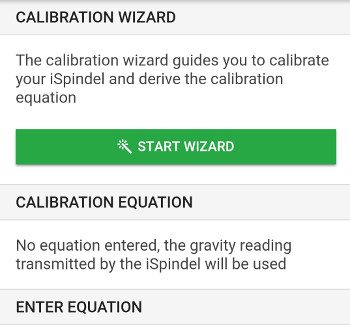
Una vez que tenga su Ecuación de Calibración, puede ingresarla en la aplicación. Esto es opcional, y si no se ingresa una Ecuación de Calibración, la aplicación usará la ingresada en la configuración de iSpindel. Sin embargo, tenerlo en la aplicación es conveniente, ya que no tiene que iniciar iSpindel en modo de configuración si alguna vez necesita cambiarlo.
Para acceder a las opciones de Calibración en la aplicación, expanda la pestaña Calibración y haga clic en el botón Calibración