Instellen iSpindel
Stap 1. Maak een iSpindel aan in de app
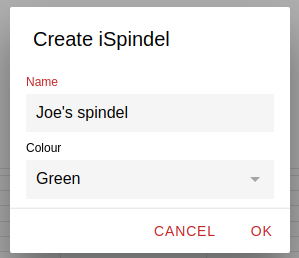
Tik op Een Ispindel toevoegen op het startscherm of + Spindel in het zij-menu en geef je iSpindel een naam en een (optioneel) kleur
Stap 2. Stel je iSpindel in
Druk een paar keer op de resetknop op je spindel zodat deze in de bedrijfsmodus gaat, hierdoor wordt een wifi-netwerk met de naam 'iSpindel' gestart.
Maak verbinding met de iSpindel wifi en open een browser, je zou op de iSpindel-configuratiepagina moeten komen. Als dit niet het geval is, kun je daar handmatig naar toe gaan door naar de volgende url te gaan: http://192.168.4.1
Klik op 'Configuratie' en voer het volgende in:
SSID: De wifi-netwerknaam waarmee de iSpindel verbinding zal maken
Wachtwoord: Het wachtwoord voor het wifi-netwerk waarmee jouw iSpindel verbinding zal maken
Update-interval: Voor normaal gebruik is 900 seconden een goede waarde (15 minuten), maar tijdens het testen en kalibreren kunt u instellen op 30 seconden of minder. Vergeet niet om deze naar een hogere waarde te wijzigen, omdat de batterij anders snel leeg raakt (en je de server spamt)
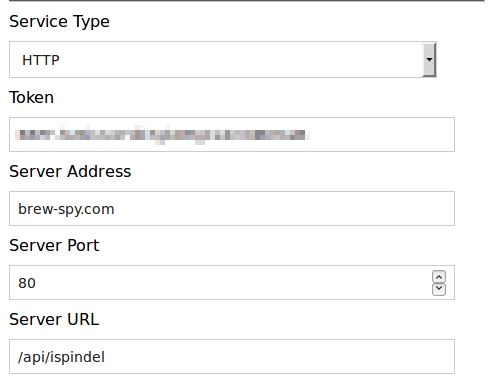
Servicetype: HTTP
Token: Plak de token zoals getoond in het setup-tabblad van je spindel in de app
Serveradres: brew-spy.com
Server-URL: /api/ispindel
Klik op Opslaan
Kijk hier voor meer informatie over het instellen van jouw iSpindel: https://github.com/universam1/iSpindel/blob/master/docs/README_en.md#configuration
Stap 3. Ontvang gegevens van de iSpindel in BrewSpy
De iSpindel zou nu gegevens naar de BrewSpy-server moeten gaan verzenden. Start de app en kijk of je gegevens hebt ontvangen. Veeg naar beneden om het scherm te vernieuwen.
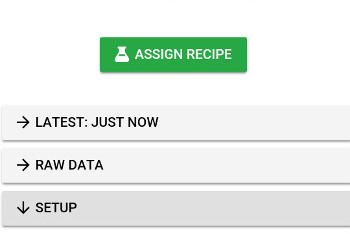
Als de iSpindel met succes gegevens naar de server heeft verzonden, zou je een tabblad Laatste gegevens en Onbewerkte gegevens moeten zien.
Als je na enige tijd geen wijzigingen in Brewspy ziet, veeg dan omlaag om de gegevens te vernieuwen. Als er nog steeds geen gegevens zijn, controleer dan of je configuratie in stap 2 correct is en dat je iSpindel verbinding kan maken met je wifi-netwerk.
Stap 4. iSpindel calibreren
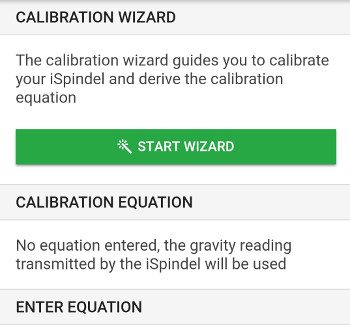
Je kunt nu je iSpindel kalibreren, als je dat nog niet hebt gedaan. Je kunt ofwel handmatig calibreren met behulp van de instructies op: https://github.com/universam1/iSpindel/blob/master/docs/Calibration_en.md, of u kunt de calibratiewizard in de app gebruiken, die u begeleidt bij het calibreren van uw iSpindel met behulp van de eenvoudige methode in de bovenstaande gids
Zodra je jouw calibratievergelijking hebt, kun je deze in de app invoeren. Dit is optioneel en als er geen calibratievergelijking wordt ingevoerd, gebruikt de app de vergelijking die is ingevoerd in de configuratie van de iSpindel. Het is echter handig om het in de app te hebben, omdat je de iSpindel niet in de configuratiemodus hoeft te starten als je het ooit moet wijzigen.
Om toegang te krijgen tot de calibratie-opties in de app, vouw je het tabblad Calibratie uit en klikt je op de knop Calibratie