Configurando o iSpindel
Etapa 1. Crie um iSpindel no aplicativo
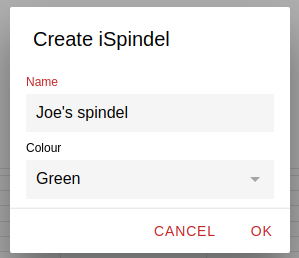
Toque em Adicionar um Ispindel na tela inicial ou + Spindel no menu lateral e dê ao seu spindel um nome e uma cor opcional
Etapa 2. Configure seu iSpindel
Pressione o botão de reset no seu Spindel algumas vezes para que ele entre no modo de operação. Isso iniciará uma rede Wi-Fi chamada "iSpindel".
Conecte-se ao Wi-Fi do iSpindel e abra um navegador. Ele deverá levá-lo à página de configuração do iSpindel.
Caso contrário, você pode acessá-la manualmente acessando o seguinte URL: http://192.168.4.1
Clique em "Configuração" e insira o seguinte:
SSID: Nome da rede Wi-Fi à qual o seu Spindel se conectará.
Senha: Senha da rede Wi-Fi à qual o seu Spindel se conectará.
Intervalo de atualização: Para operação normal, 900 segundos é um bom valor (15 minutos), mas durante os testes e a calibração, você pode definir para 30 segundos ou menos. Lembre-se de alterá-lo para um valor mais alto, pois isso consumirá sua bateria (e sobrecarregará o servidor).
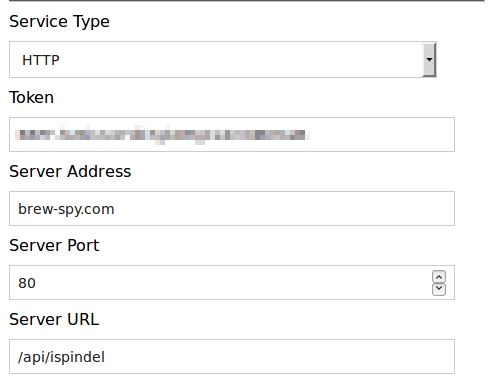
Tipo de Serviço: HTTP
Token: Cole o token conforme mostrado na aba de configuração do seu iSpindel no aplicativo.
Endereço do Servidor: brew-spy.com
URL do Servidor: /api/ispindel
Clique em Salvar.
Para mais informações sobre como configurar seu iSpindel, consulte aqui: https://github.com/universam1/iSpindel/blob/master/docs/README_en.md#configuration
Etapa 3. Receba dados iSpindel no BrewSpy
O iSpindel agora deve começar a enviar dados para o servidor BrewSpy.
Abra o aplicativo e verifique se recebeu algum dado. Deslize para baixo para atualizar a tela.
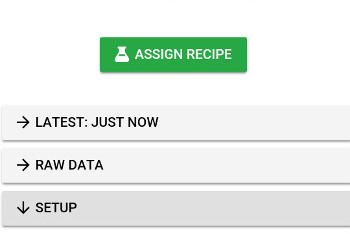
Se o iSpindel tiver enviado os dados com sucesso para o servidor, você deverá ver as abas "Dados Recentes" e "Dados Brutos".
Se não houver alterações no BrewSpy após algum tempo, deslize para baixo para atualizar os dados. Se ainda não houver dados, verifique se a configuração da etapa 2 está correta e se o iSpindel consegue se conectar à sua rede Wi-Fi.
Etapa 4. Calibre seu iSpindel
Agora você pode calibrar seu iSpindel, caso ainda não o tenha feito.
Você pode calibrar manualmente seguindo as instruções em: https://github.com/universam1/iSpindel/blob/master/docs/Calibration_en.md
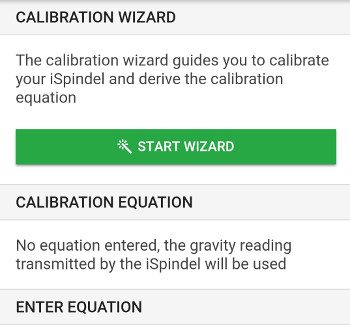
ou usar o Assistente de Calibração no aplicativo, que o orientará na calibração do seu iSpindel usando o método fácil do guia acima.
Depois de ter sua equação de calibração, você pode inseri-la no aplicativo. Isso é opcional e, se nenhuma equação de calibração for inserida, o aplicativo usará a inserida na configuração do iSpindel. No entanto, tê-la no aplicativo é mais conveniente, pois você não precisa iniciar o iSpindel no modo de configuração caso precise alterá-la.
Para acessar as opções de calibração no aplicativo, expanda a guia Calibração e clique no botão Calibração