Beginnen Tilt Hydrometer
Stap 1. Maak een Tilt aan in de app
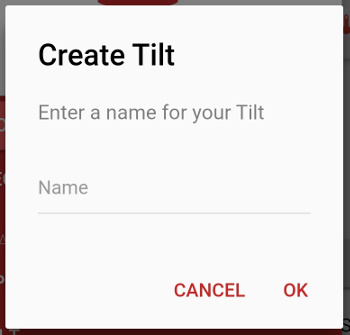
Klik op Tilt Hydrometer toevoegen in het startscherm of + Tilt in het zijmenu en geef je Tilt een naam.
Stap 2. Tilt instellen
Je moet nu jouw Tilt Hydrometer instellen om de gegevens naar de BrewSpy-server te sturen.
Om dit te doen, voer je de Cloud Url in zoals weergegeven in de app in de Tilt-app of Tilt Pi, afhankelijk van wat je gebruikt
Als je meerdere Tilts van verschillende kleuren hebt, kun je dezelfde URL hergebruiken voor al je Tilts en ze zullen automatisch worden ontdekt door BrewSpy
Stap 3. Tilt gegevens ontvangen in BrewSpy
De Tilt Hydrometer zou nu gegevens naar de BrewSpy-server moeten gaan verzenden.
Start de app en kijk of je gegevens hebt ontvangen. Veeg naar beneden om het scherm te vernieuwen.
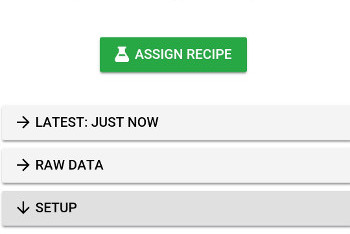
Als de Tilt Hydrometer met succes gegevens naar de server heeft verzonden, zou je een tabblad Laatste gegevens en Ruwe data moeten zien.
Als je na enige tijd geen wijzigingen in Brewspy ziet, veeg dan omlaag om de gegevens te vernieuwen. Als er nog steeds geen gegevens zijn, controleer dan of de Cloud-URL correct is opgeslagen op het ontvangende apparaat en of deze toegang heeft tot internet.
Stap 4. Brouw een bier
Brouw een batch zoals je gewend bent
Stap 5. Vergisting volgen in BrewSpy
Zodra je de gist en je Tilt Hydrometer in het vers gebrouwen bier hebt gegooid, kun je beginnen met het volgen van de vergistingsvoortgang van je batch in BrewSpy
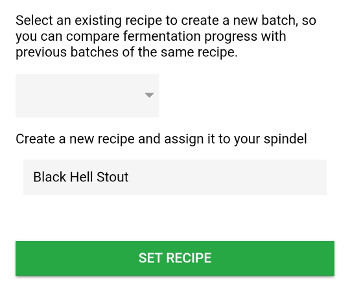
Tik gewoon op de grote groene knop Recept toewijzen en geef uw bier een naam - of je kunt een eerder ingevoerd bier selecteren in de vervolgkeuzelijst
BrewSpy zal je dan een mooie kleine grafiek laten zien, die de voortgang van de fermentatie laat zien, evenals enkele statistieken met betrekking tot je laatste brouwsel
Zodra de fermentatie stopt, tik je op de grote rode Stop-knop om te stoppen met het loggen van de Tilt Hydrometer-gegevens op dat recept