Ξεκινώντας - Tilt Hydrometer
Βήμα 1. Δημιούργησε ένα Tilt στην εφαρμογή
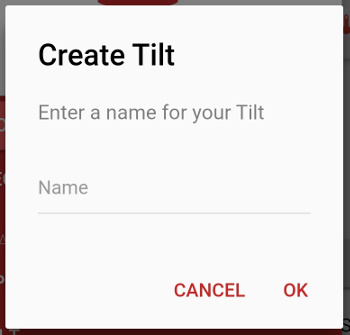
Πάτα στο Προσθήκη Tilt Hydrometer στην αρχική σελίδα ή από το πλαϊνό μενού και δώσε ένα όνομα στο Tilt Hydrometer σου
Βήμα 2. Ρύθμισε το Tilt Hydrometer σου
Τώρα πρέπει να ρυθμίσεις το Tilt Hydrometer σου ώστε να στέλνει τα δεδομένα του στον διακομιστή του BrewSpy
Για να το κάνεις αυτό, βάλε το Cloud Url όπως φαίνεται στην εφαρμογή BrewSpy είτε στην εφαρμογή Tilt είτε στο Tilt Pi, ανάλογα με το τι χρησιμοποιείς
Εάν έχεις πάνω από ένα Tilt, με διαφορετικά χρώμάτα, μπορείς να χρησιμοποιήσεις ξανά την ίδια διεύθυνση URL για όλα τα Tilts και θα ανακαλυφθούν αυτόματα από το BrewSpy
Βήμα 3. Λήψη δεδομένων από το Tilt Hydrometer στο BrewSpy
Το Tilt Hydrometer θα πρέπει τώρα να αρχίσει να στέλνει δεδομένα στον διακομιστή BrewSpy
Εκκίνησε την εφαρμογή και δίς εάν έχεις λάβει δεδομένα. Σύρε προς τα κάτω για να ανανεώσεις την οθόνη.
Εάν το Tilt Hydrometer έχει στείλει με επιτυχία δεδομένα στον διακομιστή, θα πρέπει να δείς 2 καρτέλες, Τελευταίο και Δεδομένα.
Εάν δεν δείς αλλαγές στο Brewspy μετά από κάποιο χρονικό διάστημα - σύρε προς τα κάτω για να ανανεώσεις τα δεδομένα. Εάν και πάλι δεν υπάρχουν δεδομένα, έλεγξε ότι οτι το Cloud Url αποθηκεύτηκε σωστά στη συσκευή παραλήπτη και ότι έχει πρόσβαση στο διαδίκτυο
Βήμα 4. Φτιάξε μια μπύρα
Φτιάξε μια μπύρα όπως συνήθως
Βήμα 5. Άρχισε να παρακολουθείς την πρόοδο της ζύμωσης στο BrewSpy
Μόλις ρίξεις τη μαγιά και το Tilt Hydrometer σου στη φρεσκοβρασμένη μπύρα, μπορείς να αρχίσεις να παρακολουθείς την πρόοδο της ζύμωσης στο BrewSpy
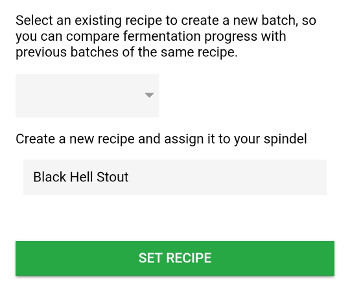
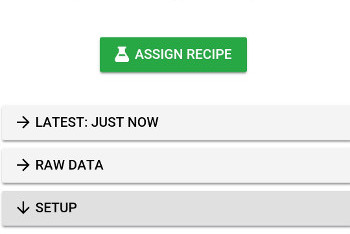
Απλώς πάτα το μεγάλο πράσινο κουμπί Ανάθεση συνταγής και δώσε στην μπύρα σας ένα όνομα - ή μπορείς να επιλέξεις μια μπύρα που έκανες προηγουμένως από την λίστα.
Το BrewSpy θα αρχίσει να σας δείχνει ένα γράφημα, που δείχνει την πρόοδο της ζύμωσης, καθώς και ορισμένα στατιστικά στοιχεία σχετικά με την τελευταία σας μπύρα.
Μόλις τελειώσει η ζύμωση, πάτα το μεγάλο κόκκινο κουμπί Τέλος για να σταματήσει καταγραφή των δεδομένων από το Tilt Hydrometer σε αυτήν τη συνταγή