Primeros pasos: Hidrómetro Tilt
Paso 1. Crea un Tilt en la aplicación
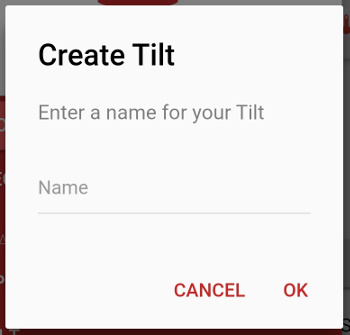
Haga clic en * Agregar un Hidrómetro Tilt * desde la pantalla de inicio o + Título en el menú lateral y asigne un nombre a su Tilt.
Paso 2. Configure su Hidrómetro Tilt
Ahora necesita configurar su Hidrómetro Tilt para enviar sus datos al servidor BrewSpy.
Para hacerlo, ingrese la URL de la nube como se muestra en la aplicación, ya sea en la aplicación Tilt o Tilt Pi, dependiendo de lo que esté usando.
- Si tiene varios Tilts de diferentes colores, puede reutilizar la misma URL para todos sus Tilts * y BrewSpy los descubrirá automáticamente.
Paso 3. Reciba datos de Tilt en BrewSpy
El Hidrómetro Tilt ahora debería comenzar a enviar datos al servidor BrewSpy.
Inicie la aplicación y vea si ha recibido algún dato. * Desliza hacia abajo para actualizar la pantalla *.
Si el Hidrómetro Tilt ha enviado datos correctamente al servidor, debería ver la pestaña Últimos Datos y Datos Recogidos.
Si no ve ningún cambio en Brewspy después de un tiempo, deslice hacia abajo para actualizar los datos. Si aún no hay datos, verifique que la URL de la nube se haya guardado correctamente en el dispositivo destinatario y que tenga acceso a Internet.
Paso 4. Preparar una cerveza
Prepare un Lote como lo haría normalmente
Paso 5. Comience a rastrear el progreso de la fermentación en BrewSpy
Una vez que haya agregado la levadura y su Hidrómetro Tilt en su cerveza recién elaborada, puede comenzar a rastrear el progreso de la fermentación de su lote en BrewSpy.
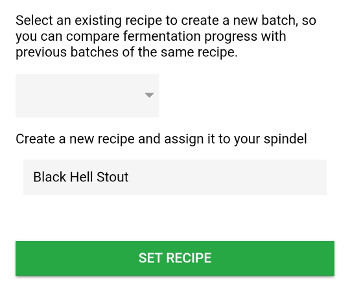
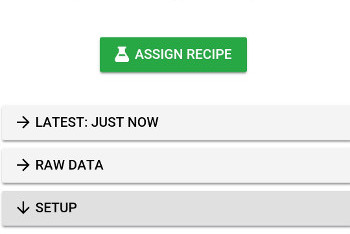
Simplemente toque el botón verde grande * Asignar Receta * y asigne un nombre a su cerveza, o puede seleccionar una cerveza previamente ingresada de la lista desplegable.
BrewSpy comenzará a mostrarle un pequeño Gráfico, que muestra el progreso de la fermentación, así como algunas estadísticas sobre su última elaboración.
Una vez que se detiene la fermentación, toque el gran botón rojo * DETENER * para dejar de registrar los datos del Hidrómetro Tilt en esa receta