Introdução - Tilt Hydrometer
Etapa 1. Crie um Tilt no aplicativo
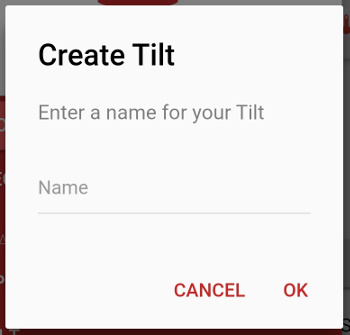
Clique em Adicionar um Tilt Hydrometer na tela inicial ou + Titlt no menu lateral e dê um nome ao seu Tilt.
Etapa 2. Configure seu Tilt Hydrometer
Agora você precisa configurar seu Tilt Hydrometer para enviar seus dados ao servidor BrewSpy.
Para isso, insira a URL da nuvem, conforme mostrado no aplicativo, seja no aplicativo Tilt ou no Tilt Pi, dependendo do que você estiver usando.
Se você tiver vários Tilts de cores diferentes, poderá reutilizar a mesma URL para todos os seus Tilts e eles serão descobertos automaticamente pelo BrewSpy.
Etapa 3. Receba dados de Tilt no BrewSpy
O Tilt Hydrometer deve começar a enviar dados para o servidor BrewSpy.
Abra o aplicativo e verifique se recebeu algum dado. Deslize para baixo para atualizar a tela.
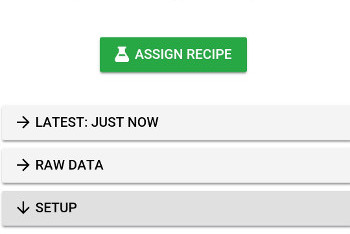
Se o Tilt Hydrometer tiver enviado os dados com sucesso para o servidor, você deverá ver as abas "Dados Recentes" e "Dados Brutos".
Se não houver alterações no BrewSpy após algum tempo, deslize para baixo para atualizar os dados. Se ainda não houver dados, verifique se a URL da nuvem foi salva corretamente no dispositivo do destinatário e se ele tem acesso à internet.
Etapa 4. Preparar uma cerveja
Prepare um lote como faria normalmente
Etapa 5. Comece a monitorar o progresso da fermentação no BrewSpy
Depois de adicionar o fermento e o Tilt Hydrometer à sua cerveja recém-preparada, você pode começar a monitorar o progresso da fermentação do seu lote no BrewSpy.
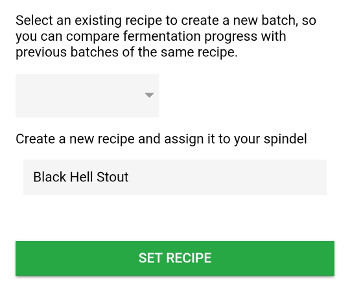
Basta tocar no grande botão verde Atribuir Receita e dar um nome à sua cerveja - ou você pode selecionar uma cerveja previamente inserida na lista suspensa.
O BrewSpy começará a mostrar um pequeno gráfico, mostrando o progresso da fermentação, bem como algumas estatísticas sobre sua última cerveja.
Assim que a fermentação parar, toque no grande botão vermelho Parar para interromper o registro dos dados do Tilt Hydrometer naquela receita.