Ξεκινώντας
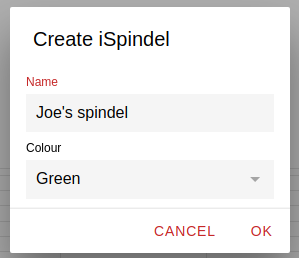
Πάτα στο Προσθήκη iSpindel στην αρχική σελίδα ή από το πλαϊνό μενού και δώσε ένα όνομα στο iSpindel και ένα προαιρετικό χρώμα
Πάτα το κουμπί επαναφοράς (reset) στο iSpindel σου μερικές φορές, ώστε να μεταβεί σε λειτουργία ρύθμισης. Αυτό θα ξεκινήσει ένα δίκτυο Wi-Fi με το όνομα 'iSpindel'.
Συνδεθου στο δίκτυο iSpindel και άνοιξε ένα πρόγραμμα περιήγησης, θα πρέπει να σας μεταφέρει στη σελίδα ρύθμισης του iSpindel.
Εάν δεν το κάνει, μπορείς να μεταβείς εκεί με μη αυτόματο τρόπο μεταβαίνοντας στην ακόλουθη διεύθυνση url: http://192.168.4.1
Κάνε κλικ στο 'Configuration' και πληκτρολόγησε τα ακόλουθα:
SSID: Το όνομα του δικτύου wifi στο οποίο θα συνδεθεί το spindel σου
Password : Ο κωδικός πρόσβασης για το δίκτυο Wi-Fi στο οποίο θα συνδεθεί το iSpindel σου
Update Interval: Για κανονική λειτουργία τα 900 δευτερόλεπτα είναι μια καλή τιμή (15 λεπτά), αλλά κατά τη δοκιμή και τη βαθμονόμηση μπορείς να χρησιμοποιήσεις 30 δευτερόλεπτα ή χαμηλότερα. Θυμήθου να το αλλάξεις σε ψηλότερη τιμή, καθώς θα εξαντλήσει την μπαταρία
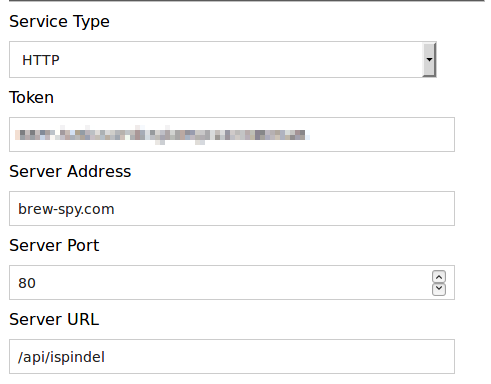
Service Type: HTTP
Token: Επικόλλήσε το διακριτικό (token) όπως φαίνεται στην καρτέλα ρύθμισης του iSpindel σου στην εφαρμογή
*Server Address: * brew-spy.com
Server URL: /api/ispindel
Κάνε κλικ στο Save για αποθήκευση.
Για περισσότερες πληροφορίες σχετικά με τη ρύθμιση του iSpindel ρίξε μια ματιά εδώ:
Το iSpindel θα πρέπει τώρα να αρχίσει να στέλνει δεδομένα στον διακομιστή BrewSpy
Εκκίνησε την εφαρμογή και δες εάν έχεις λάβει δεδομένα. Σύρε προς τα κάτω για να ανανεώσεις την οθόνη.
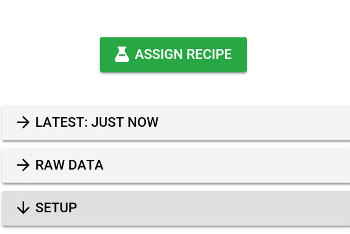
Εάν το iSpindel έχει στείλει με επιτυχία δεδομένα στον διακομιστή, θα πρέπει να δείς 2 καρτέλες, Τελευταίο και Δεδομένα.
Εάν δεν δείς αλλαγές στο Brewspy μετά από κάποιο χρονικό διάστημα - σύρε προς τα κάτω για να ανανεώσεις τα δεδομένα. Εάν και πάλι δεν υπάρχουν δεδομένα, έλεγξε ότι οι ρυθμίσεις σου στο βήμα 2 είναι σωστές και ότι το iSpindel μπορεί να συνδεθεί στο δίκτυό wifi.
Τώρα μπορείς να βαθμονομήσεις το iSpindel σου, αν δεν το έχεις κάνει ήδη.
Μπορείς είτε να βαθμονομήσης μόνος σου χρησιμοποιώντας τις οδηγίες στη διεύθυνση: [https://github.com/universam1/iSpindel/blob/master/docs/Calibration_en.md](https ://github.com/universam1/iSpindel/blob/master/docs/Calibration_en.md)
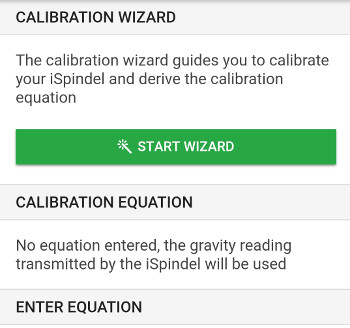
ή μπορείς να χρησιμοποιήσεις τον Οδηγό βαθμονόμησης στην εφαρμογή, ο οποίος σε καθοδηγά να βαθμονομήσεις το iSpindel σου χρησιμοποιώντας την εύκολη μέθοδο στον παραπάνω οδηγό.
Μόλις έχεις την εξίσωση βαθμονόμησής σου μπορείς να την εισάγεις στην εφαρμογή. Αυτό είναι προαιρετικό και αν δεν εισαχθεί εξίσωση βαθμονόμησης, η εφαρμογή θα χρησιμοποιήσει αυτήν που έχει εισαχθεί στις ρυθμίσεις του iSpindel. Ωστόσο, είναι πιο βολικό η εξίσωση να είναι στην εφαρμογή, καθώς δεν χρειάζεται να βάλεις το iSpindel σε λειτουργία ρύθμισης εάν χρειαστεί ποτέ να την αλλάξεις.
Φτιάξε μια μπύρα όπως συνήθως
Μόλις ρίξεις τη μαγιά και το iSpindel σου στη φρεσκοβρασμένη μπύρα, μπορείς να αρχίσεις να παρακολουθείς την πρόοδο της ζύμωσης στο BrewSpy
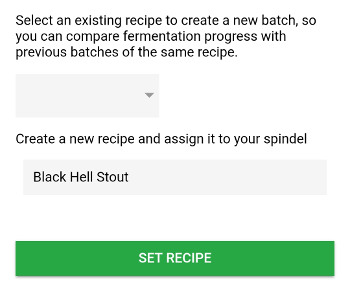
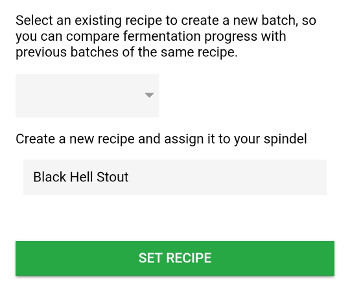
Απλώς πάτα το μεγάλο πράσινο κουμπί Ανάθεση συνταγής και δώσε στην μπύρα σας ένα όνομα - ή μπορείς να επιλέξεις μια μπύρα που έκανες προηγουμένως από την λίστα.
Το BrewSpy θα αρχίσει να σας δείχνει ένα γράφημα, που δείχνει την πρόοδο της ζύμωσης, καθώς και ορισμένα στατιστικά στοιχεία σχετικά με την τελευταία σας μπύρα.
Μόλις τελειώσει η ζύμωση, πάτα το μεγάλο κόκκινο κουμπί Τέλος για να σταματήσει καταγραφή των δεδομένων από το iSpindel σε αυτήν τη συνταγή
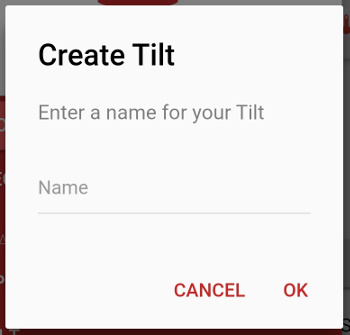
Πάτα στο Προσθήκη Tilt Hydrometer στην αρχική σελίδα ή από το πλαϊνό μενού και δώσε ένα όνομα στο Tilt Hydrometer σου
Τώρα πρέπει να ρυθμίσεις το Tilt Hydrometer σου ώστε να στέλνει τα δεδομένα του στον διακομιστή του BrewSpy
Για να το κάνεις αυτό, βάλε το Cloud Url όπως φαίνεται στην εφαρμογή BrewSpy είτε στην εφαρμογή Tilt είτε στο Tilt Pi, ανάλογα με το τι χρησιμοποιείς
Εάν έχεις πάνω από ένα Tilt, με διαφορετικά χρώμάτα, μπορείς να χρησιμοποιήσεις ξανά την ίδια διεύθυνση URL για όλα τα Tilts και θα ανακαλυφθούν αυτόματα από το BrewSpy
Το Tilt Hydrometer θα πρέπει τώρα να αρχίσει να στέλνει δεδομένα στον διακομιστή BrewSpy
Εκκίνησε την εφαρμογή και δίς εάν έχεις λάβει δεδομένα. Σύρε προς τα κάτω για να ανανεώσεις την οθόνη.
Εάν το Tilt Hydrometer έχει στείλει με επιτυχία δεδομένα στον διακομιστή, θα πρέπει να δείς 2 καρτέλες, Τελευταίο και Δεδομένα.
Εάν δεν δείς αλλαγές στο Brewspy μετά από κάποιο χρονικό διάστημα - σύρε προς τα κάτω για να ανανεώσεις τα δεδομένα. Εάν και πάλι δεν υπάρχουν δεδομένα, έλεγξε ότι οτι το Cloud Url αποθηκεύτηκε σωστά στη συσκευή παραλήπτη και ότι έχει πρόσβαση στο διαδίκτυο
Φτιάξε μια μπύρα όπως συνήθως
Μόλις ρίξεις τη μαγιά και το Tilt Hydrometer σου στη φρεσκοβρασμένη μπύρα, μπορείς να αρχίσεις να παρακολουθείς την πρόοδο της ζύμωσης στο BrewSpy
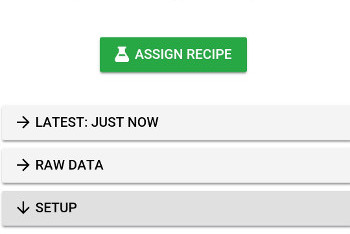
Απλώς πάτα το μεγάλο πράσινο κουμπί Ανάθεση συνταγής και δώσε στην μπύρα σας ένα όνομα - ή μπορείς να επιλέξεις μια μπύρα που έκανες προηγουμένως από την λίστα.
Το BrewSpy θα αρχίσει να σας δείχνει ένα γράφημα, που δείχνει την πρόοδο της ζύμωσης, καθώς και ορισμένα στατιστικά στοιχεία σχετικά με την τελευταία σας μπύρα.
Μόλις τελειώσει η ζύμωση, πάτα το μεγάλο κόκκινο κουμπί Τέλος για να σταματήσει καταγραφή των δεδομένων από το Tilt Hydrometer σε αυτήν τη συνταγή
Ρυθμίσεις συσκευής
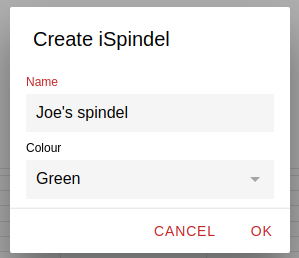
Πάτα στο Προσθήκη iSpindel στην αρχική σελίδα ή από το πλαϊνό μενού και δώσε ένα όνομα στο iSpindel και ένα προαιρετικό χρώμα
Πάτα το κουμπί επαναφοράς (reset) στο iSpindel σου μερικές φορές, ώστε να μεταβεί σε λειτουργία ρύθμισης. Αυτό θα ξεκινήσει ένα δίκτυο Wi-Fi με το όνομα 'iSpindel'.
Συνδεθου στο δίκτυο iSpindel και άνοιξε ένα πρόγραμμα περιήγησης, θα πρέπει να σας μεταφέρει στη σελίδα ρύθμισης του iSpindel.
Εάν δεν το κάνει, μπορείς να μεταβείς εκεί με μη αυτόματο τρόπο μεταβαίνοντας στην ακόλουθη διεύθυνση url: http://192.168.4.1
Κάνε κλικ στο 'Configuration' και πληκτρολόγησε τα ακόλουθα:
SSID: Το όνομα του δικτύου wifi στο οποίο θα συνδεθεί το spindel σου
Password : Ο κωδικός πρόσβασης για το δίκτυο Wi-Fi στο οποίο θα συνδεθεί το iSpindel σου
Update Interval: Για κανονική λειτουργία τα 900 δευτερόλεπτα είναι μια καλή τιμή (15 λεπτά), αλλά κατά τη δοκιμή και τη βαθμονόμηση μπορείς να χρησιμοποιήσεις 30 δευτερόλεπτα ή χαμηλότερα. Θυμήθου να το αλλάξεις σε ψηλότερη τιμή, καθώς θα εξαντλήσει την μπαταρία
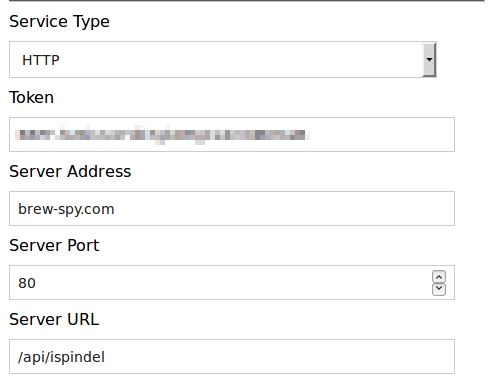
Service Type: HTTP
Token: Επικόλλήσε το διακριτικό (token) όπως φαίνεται στην καρτέλα ρύθμισης του iSpindel σου στην εφαρμογή
*Server Address: * brew-spy.com
Server URL: /api/ispindel
Κάνε κλικ στο Save για αποθήκευση.
Για περισσότερες πληροφορίες σχετικά με τη ρύθμιση του iSpindel ρίξε μια ματιά εδώ:
Το iSpindel θα πρέπει τώρα να αρχίσει να στέλνει δεδομένα στον διακομιστή BrewSpy
Εκκίνησε την εφαρμογή και δες εάν έχεις λάβει δεδομένα. Σύρε προς τα κάτω για να ανανεώσεις την οθόνη.
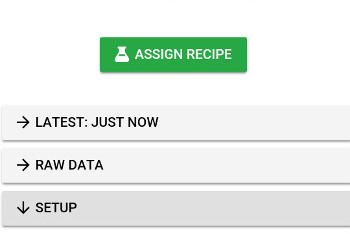
Εάν το iSpindel έχει στείλει με επιτυχία δεδομένα στον διακομιστή, θα πρέπει να δείς 2 καρτέλες, Τελευταίο και Δεδομένα.
Εάν δεν δείς αλλαγές στο Brewspy μετά από κάποιο χρονικό διάστημα - σύρε προς τα κάτω για να ανανεώσεις τα δεδομένα. Εάν και πάλι δεν υπάρχουν δεδομένα, έλεγξε ότι οι ρυθμίσεις σου στο βήμα 2 είναι σωστές και ότι το iSpindel μπορεί να συνδεθεί στο δίκτυό wifi.
Τώρα μπορείς να βαθμονομήσεις το iSpindel σου, αν δεν το έχεις κάνει ήδη.
Μπορείς είτε να βαθμονομήσης μόνος σου χρησιμοποιώντας τις οδηγίες στη διεύθυνση: [https://github.com/universam1/iSpindel/blob/master/docs/Calibration_en.md](https ://github.com/universam1/iSpindel/blob/master/docs/Calibration_en.md)
ή μπορείς να χρησιμοποιήσεις τον Οδηγό βαθμονόμησης στην εφαρμογή, ο οποίος σε καθοδηγά να βαθμονομήσεις το iSpindel σου χρησιμοποιώντας την εύκολη μέθοδο στον παραπάνω οδηγό.
Μόλις έχεις την εξίσωση βαθμονόμησής σου μπορείς να την εισάγεις στην εφαρμογή. Αυτό είναι προαιρετικό και αν δεν εισαχθεί εξίσωση βαθμονόμησης, η εφαρμογή θα χρησιμοποιήσει αυτήν που έχει εισαχθεί στις ρυθμίσεις του iSpindel. Ωστόσο, είναι πιο βολικό η εξίσωση να είναι στην εφαρμογή, καθώς δεν χρειάζεται να βάλεις το iSpindel σε λειτουργία ρύθμισης εάν χρειαστεί ποτέ να την αλλάξεις.
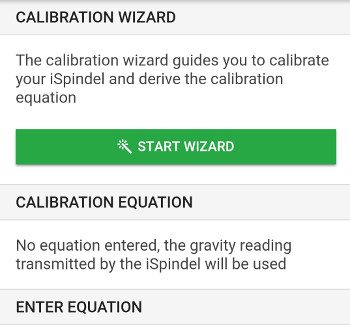
Πάτα στο Προσθήκη Tilt Hydrometer στην αρχική σελίδα ή από το πλαϊνό μενού και δώσε ένα όνομα στο Tilt Hydrometer σου
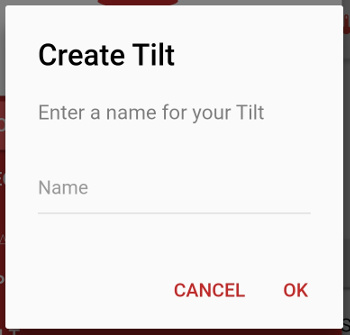
Τώρα πρέπει να ρυθμίσεις το Tilt Hydrometer σου ώστε να στέλνει τα δεδομένα του στον διακομιστή του BrewSpy
Για να το κάνεις αυτό, βάλε το Cloud Url όπως φαίνεται στην εφαρμογή BrewSpy είτε στην εφαρμογή Tilt είτε στο Tilt Pi, ανάλογα με το τι χρησιμοποιείς
Εάν έχεις πάνω από ένα Tilt, με διαφορετικά χρώμάτα, μπορείς να χρησιμοποιήσεις ξανά την ίδια διεύθυνση URL για όλα τα Tilts και θα ανακαλυφθούν αυτόματα από το BrewSpy
Το Tilt Hydrometer θα πρέπει τώρα να αρχίσει να στέλνει δεδομένα στον διακομιστή BrewSpy
Εκκίνησε την εφαρμογή και δίς εάν έχεις λάβει δεδομένα. Σύρε προς τα κάτω για να ανανεώσεις την οθόνη.
Εάν το Tilt Hydrometer έχει στείλει με επιτυχία δεδομένα στον διακομιστή, θα πρέπει να δείς 2 καρτέλες, Τελευταίο και Δεδομένα.
Εάν δεν δείς αλλαγές στο Brewspy μετά από κάποιο χρονικό διάστημα - σύρε προς τα κάτω για να ανανεώσεις τα δεδομένα. Εάν και πάλι δεν υπάρχουν δεδομένα, έλεγξε ότι οτι το Cloud Url αποθηκεύτηκε σωστά στη συσκευή παραλήπτη και ότι έχει πρόσβαση στο διαδίκτυο
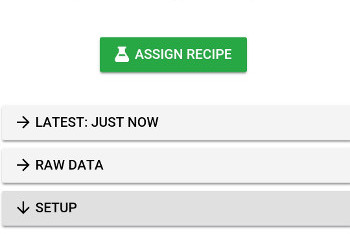
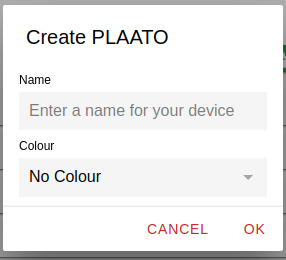
Πάτα στο Προσθήκη PLAATO Airlock στην αρχική σελίδα ή από το πλαϊνό μενού και δώσε ένα όνομα στο Tilt Hydrometer σου
Εκκίνησε την εφαρμογή PLAATO και στην καρτέλα WEBHOOK, βάλε τη Διεύθυνση Webhook URL όπως εμφανίζεται στο BrewSpy στην καρτέλα Ρύθμιση.
Εάν έχεις περισσότερα PLAATO Airlock, δεν χρειάζεται να επαναλάβεις αυτό το βήμα, θα παραληφθούν από το BrewSpy και θα προστεθούν αυτόματα στην εφαρμογή
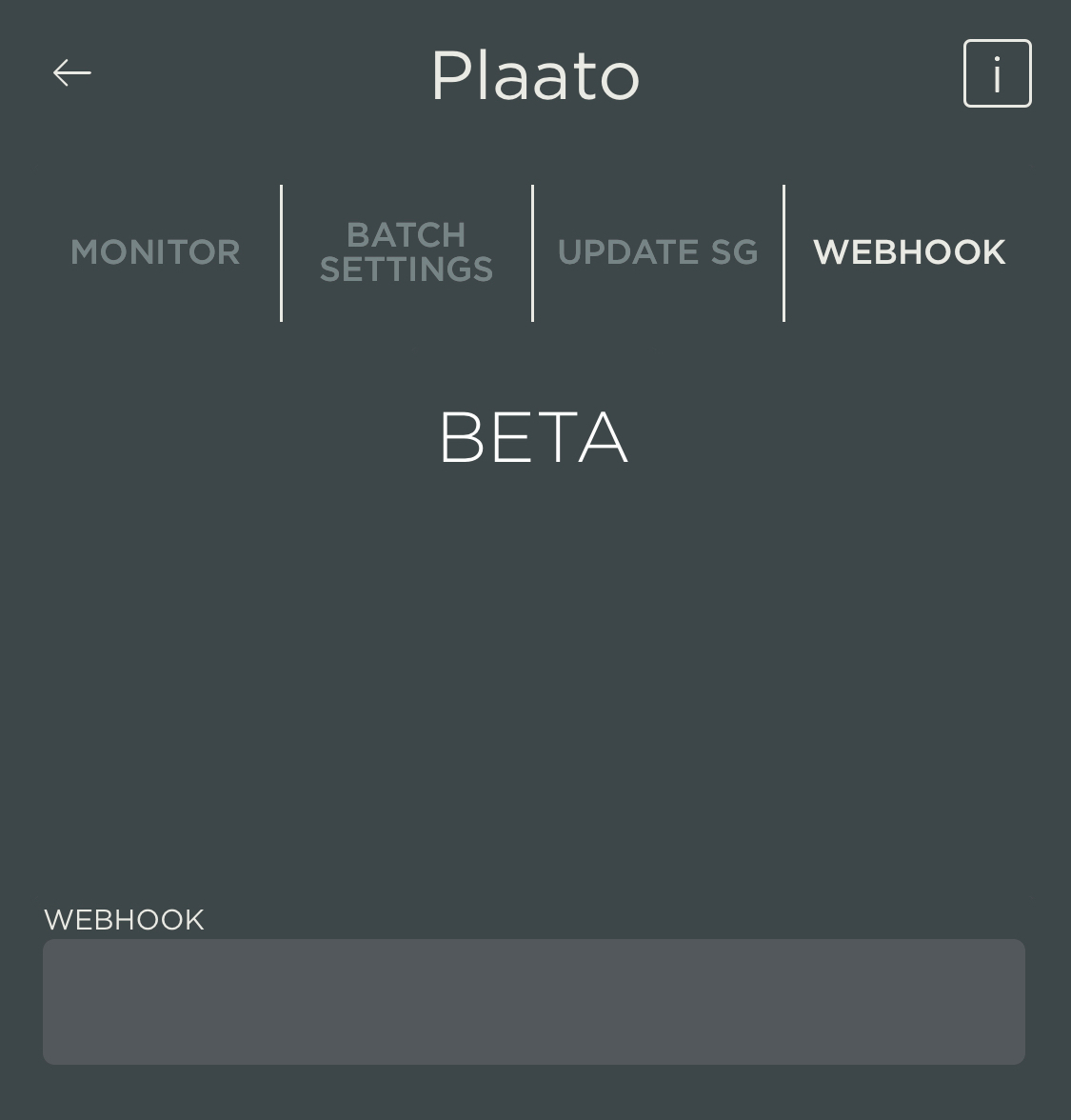
Το PLAATO airlock θα πρέπει τώρα να αρχίσει να στέλνει δεδομένα σε διαστήματα 5 λεπτών στο BrewSpy.
Εκκίνησε την εφαρμογή και δες εάν έχεις λάβει δεδομένα. Σύρε προς τα κάτω για να ανανεώσεις την οθόνη.
Εάν το PLAATO airlock έχει στείλει με επιτυχία δεδομένα στο BrewSpy, θα πρέπει να δείς 2 καρτέλες, Τελευταίο και Δεδομένα.
Εάν δεν δεις αλλαγές στο Brewspy μετά από κάποιο χρονικό διάστημα - σύρε προς τα κάτω για να ανανεώσεις τα δεδομένα. Εάν και πάλι δεν υπάρχουν δεδομένα, ελέγξε ότι η διεύθυνση Webhook URL έχει αποθηκευτεί σωστά στη συσκευή παραλήπτη και η συσκευή ότι έχει πρόσβαση στο Διαδίκτυο.
Επικοινώνα με την ομάδα του PLAATO και ζήτησε ένα 'Auth Token' για το PLAATO Keg σου.
Συγκεκριμένα οι οδηγίες τους αναφέρουν:
> Για να λάβετε τα auth_tokens επικοινωνήστε με την ομάδα του Plaato στέλνοντας ένα email στη διεύθυνση support@plaato.io με θέμα "Auth token" και δώστε το όνομα χρήστη σας. Θα σας στείλουμε το διακριτικό(α) σας το συντομότερο δυνατό.
Θα πρέπει να απαντήσουν εντός δύο ημερών
Στη σελίδα Taplist χρησιμοποία το πράσινο κουμπί '+' για να δημιουργήσεις ένα νέο draft (αν δεν το έχεις κάνει ήδη)
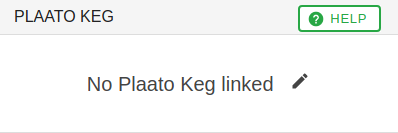
Πάτα στο νέο draft για να εμφανιστούν οι ρυθμίσεις του και, στη συνέχεια, παάτα εκεί που λέει "Δεν υπάρχει σύνδεση Plaato Keg". Βάλε το AuthToken στο παράθυρο που θα εμφανιστεί