入门
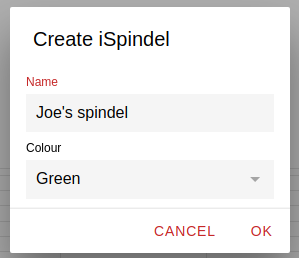
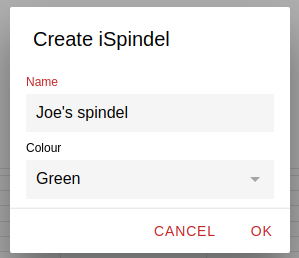
点击 添加 Ispindel 屏幕选项或者侧边菜单 + Spindel 然后设置名称以及可选颜色
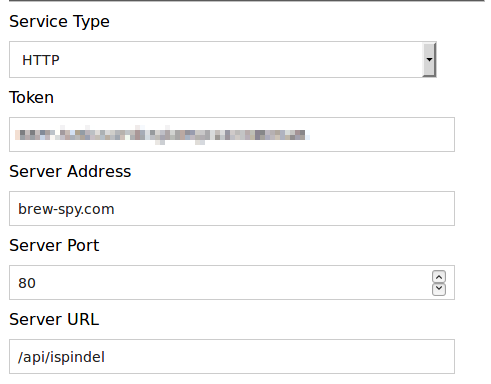
按多几次比重计上的重置按钮,它会进入操作模式,这将启动一个名为 “iSpindel” 的无线网络然后连接上 iSpindel,并打开浏览器,它应该带你进入 iSpindel 配置页面。如果它没有,你也可以通过以下网址手动访问:http://192.168.4.1。单击 “ Configuration” 并输入以下内容:
SSID:,你的比重计将连接到的相应无线网络名称。
Password:,比重计连接到无线网络的密码。
Update Interval:,在正常情况下,900 秒是一个不错的值 (15 分钟) ,但在测试和校准时,你可以设置为 30 秒或者更低。之后请记住将其更改为更高的值,因为这会耗尽电池电量 (并向服务器发送大量垃圾邮件)。
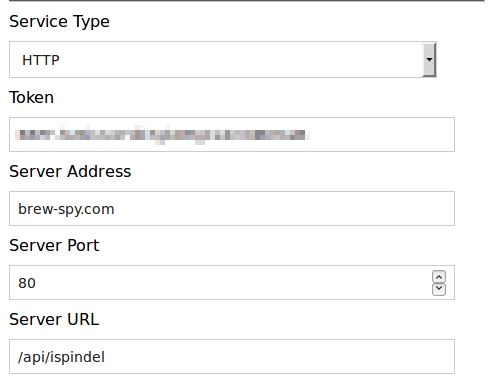
Service Type: HTTP
Token: 粘贴密钥到应用程序中的设置选项。
Server Address: brew-spy.com
Server URL: /api/ispindel 单击 “保存”。更多设置 iSpindel 有关信息,请查看此处: https://github.com/universam1/iSpindel/blob/master/docs/README_zh.md#configuration
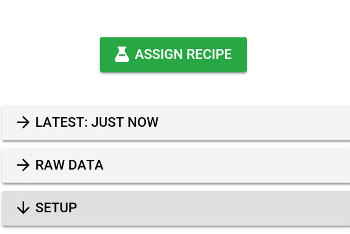
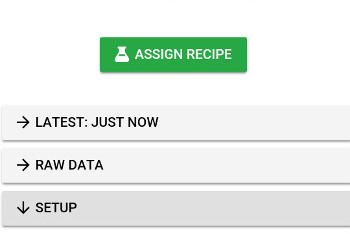
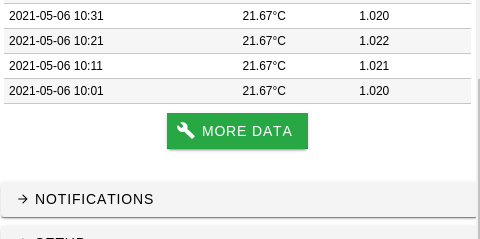
比重计现在应该开始向 BrewSpy 服务器发送数据,启动应用程序并查看是否收到了任何数据。向下滑动以刷新屏幕,如果 iSpindel 已成功将数据发送到服务器,你应该会看到最新数据和原始数据的选项。如果一段时间后在 Brewspy 中没有看到任何变化 - 向下滑动以刷新数据。如果仍然没有数据,请检查在步骤 2 中的配置是否正确以及你的 iSpindel 是否可以连接无线网络
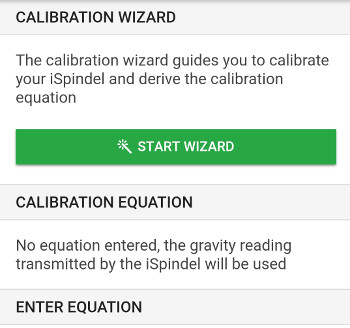
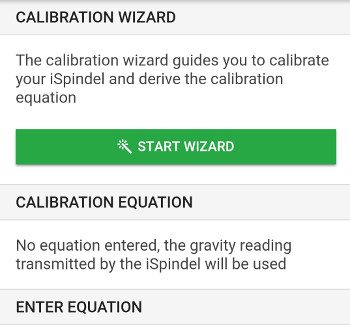
现在可以校准你的 iSpindel,如果还没有这样做你可以使用以下说明进行手动校准: https://github.com/universam1/iSpindel/blob/master/docs/Calibration_zh.md 或者可以使用应用程序中的校准向导,它会指导你使用上述指南中的简单方法校准 iSpindel 获得公式,之后你可以输入到应用程序中。这是可选项,如果没有输入校准公式,应用程序将使用在 iSpindel 配置中的公式。不过在应用程序中使用起来还是很方便的,因为如果你需要更改它,则不必在配置模式下启动 iSpindel。要访问应用程序中的校准选项,请展开并选择校准选项
像往常那样酿造啤酒
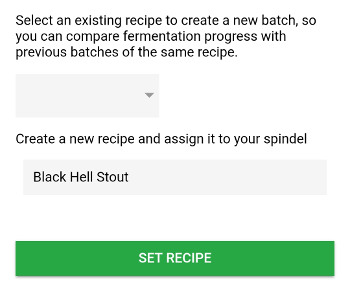
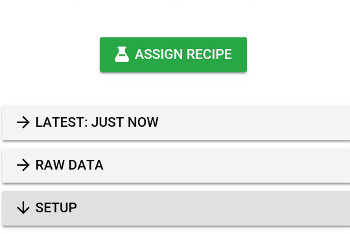
在冷却转移完后的啤酒中投入酵母和 iSpindel,你就可以开始在 BrewSpy 中监控批次的发酵进度,只需轻按绿色的 分配配方 大按钮并为你的啤酒命名 - 或者也可以从下拉列表中选择之前输入过的啤酒。BrewSpy 将开始向你显示一个不错的图表,显示发酵进度,以及有关最新酿造的一些统计数据。一旦发酵停止,点击大红色 停止 按钮,停止在该配方上记录 iSpindel 数据
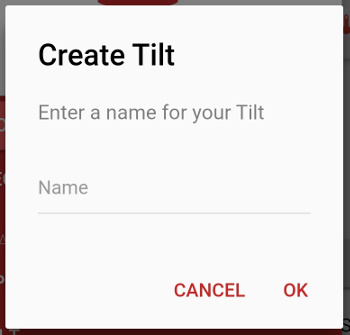
单击主屏幕中的 添加 Tilt 无线比重计 或侧边菜单 + Titlt 然后为你的 Tilt 命名
现在需要配置你的 Tilt 无线比重计以将其数据发送到 BrewSpy 服务器。为此请在 Tilt 应用程序或 Tilt Pi 中输入应用中显示的 Cloud Url,具体取决于你使用的方式。如果有多个 Tilts 不同颜色,你可以为所有 Tilts 重复使用相同的 URL ,它们将被 BrewSpy 自动发现
Tilt 无线比重计现在应该开始向 BrewSpy 服务器发送数据,启动应用程序并查看你是否收到了任何数据。向下滑动以刷新屏幕。如果 Tilt 无线比重计已成功将数据发送到服务器,你应该会看到最新数据和原始数据的选项。如果一段时间后在 Brewspy 中没有看到任何变化 - 向下滑动以刷新数据。如果仍然没有数据,请检查 Cloud Url 是否已正确保存在对应的设备上以及能否可以访问互联网
像往常那样酿一批次
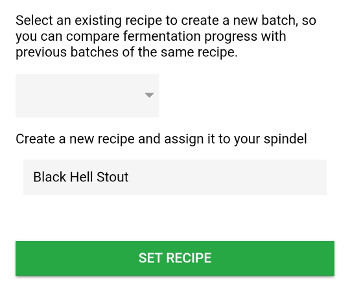
在冷却转移完后的啤酒中投入酵母和 Tilt 无线比重计,你就可以开始在 BrewSpy 中监控批次的发酵进度,只需轻按绿色的 分配配方 大按钮并为你的啤酒命名 - 或者也可以从下拉列表中选择之前输入过的啤酒。BrewSpy 将开始向你显示一个不错的图表,显示发酵进度,以及有关最新酿造的一些统计数据。一旦发酵停止,点击大红色 停止 按钮,停止在该配方上记录 Tilt 无线比重计数据
设备配置
点击 添加 Ispindel 屏幕选项或者侧边菜单 + Spindel 然后设置名称以及可选颜色
按多几次比重计上的重置按钮,它会进入操作模式,这将启动一个名为 “iSpindel” 的无线网络然后连接上 iSpindel,并打开浏览器,它应该带你进入 iSpindel 配置页面。如果它没有,你也可以通过以下网址手动访问:http://192.168.4.1。单击 “ Configuration” 并输入以下内容:SSID:,你的比重计将连接到的相应无线网络名称。Password:,比重计连接到无线网络的密码。Update Interval:,在正常情况下,900 秒是一个不错的值 (15 分钟) ,但在测试和校准时,你可以设置为 30 秒或者更低。之后请记住将其更改为更高的值,因为这会耗尽电池电量 (并向服务器发送大量垃圾邮件)。Service Type: HTTP Token: 粘贴密钥到应用程序中的设置选项。*Server Address: * brew-spy.com Server URL: /api/ispindel 单击 “保存”。更多设置 iSpindel 有关信息,请查看此处: https://github.com/universam1/iSpindel/blob/master/docs/README_zh.md#configuration
比重计现在应该开始向 BrewSpy 服务器发送数据,启动应用程序并查看是否收到了任何数据。向下滑动以刷新屏幕,如果 iSpindel 已成功将数据发送到服务器,你应该会看到最新数据和原始数据的选项。如果一段时间后在 Brewspy 中没有看到任何变化 - 向下滑动以刷新数据。如果仍然没有数据,请检查在步骤 2 中的配置是否正确以及你的 iSpindel 是否可以连接无线网络
现在可以校准你的 iSpindel,如果还没有这样做你可以使用以下说明进行手动校准: https://github.com/universam1/iSpindel/blob/master/docs/Calibration_zh.md 或者可以使用应用程序中的校准向导,它会指导你使用上述指南中的简单方法校准 iSpindel 获得公式,之后你可以输入到应用程序中。这是可选项,如果没有输入校准公式,应用程序将使用在 iSpindel 配置中的公式。不过在应用程序中使用起来还是很方便的,因为如果你需要更改它,则不必在配置模式下启动 iSpindel。要访问应用程序中的校准选项,请展开并选择校准选项
点击 添加 Tilt 无线比重计 屏幕选项或者侧边菜单 + Titlt 然后设置一个名称
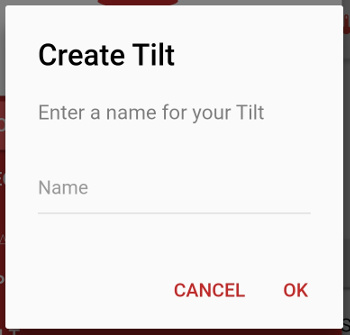
现在需要配置你的 Tilt 无线比重计以将其数据发送到 BrewSpy 服务器。为此请在 Tilt 应用程序或 Tilt Pi 中输入应用中显示的 Cloud Url,具体取决于你使用的方式。如果有多个 Tilts 不同颜色,你可以为所有 Tilts 重复使用相同的 URL ,它们将被 BrewSpy 自动发现
Tilt 无线比重计现在应该开始向 BrewSpy 服务器发送数据,启动应用程序并查看你是否收到了任何数据。向下滑动以刷新屏幕。如果 Tilt 无线比重计已成功将数据发送到服务器,你应该会看到最新数据和原始数据的选项。如果一段时间后在 Brewspy 中没有看到任何变化 - 向下滑动以刷新数据。如果仍然没有数据,请检查 Cloud Url 是否已正确保存在对应的设备上以及能否可以访问互联网
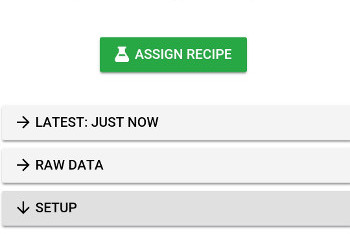
在 BrewSpy 侧边菜单栏中, 点击 'Add Device' 并选择 'RAPT PILL'. 设置你的 RAPT Pill 名称以及颜色选项
登录 RAPT 云端帐户 https://app.rapt.io/
在右上角点击您的用户名并选择 "Webhooks"
点击菜单栏 "Create new Web Hook" 然后选择 "Custom Webhook"
在 details 栏, 输入 webook 名称.
在 URL 栏, 输入 https://brew-spy.com/api/rapt
在 Method 栏, 选择 Post
返回到 BrewSpy 并选择下列文字 "In Payload, paste in the following:"
麸值粘贴至 "Payload" t栏
最后在 "Devices" 一栏, 选择你的设备并点击 "Save"
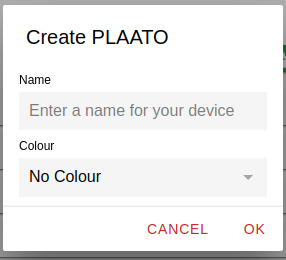
点击 添加 PLAATO Airlock 屏幕选项或者侧边菜单 + PLAATO 然后设置名称以及可选颜色
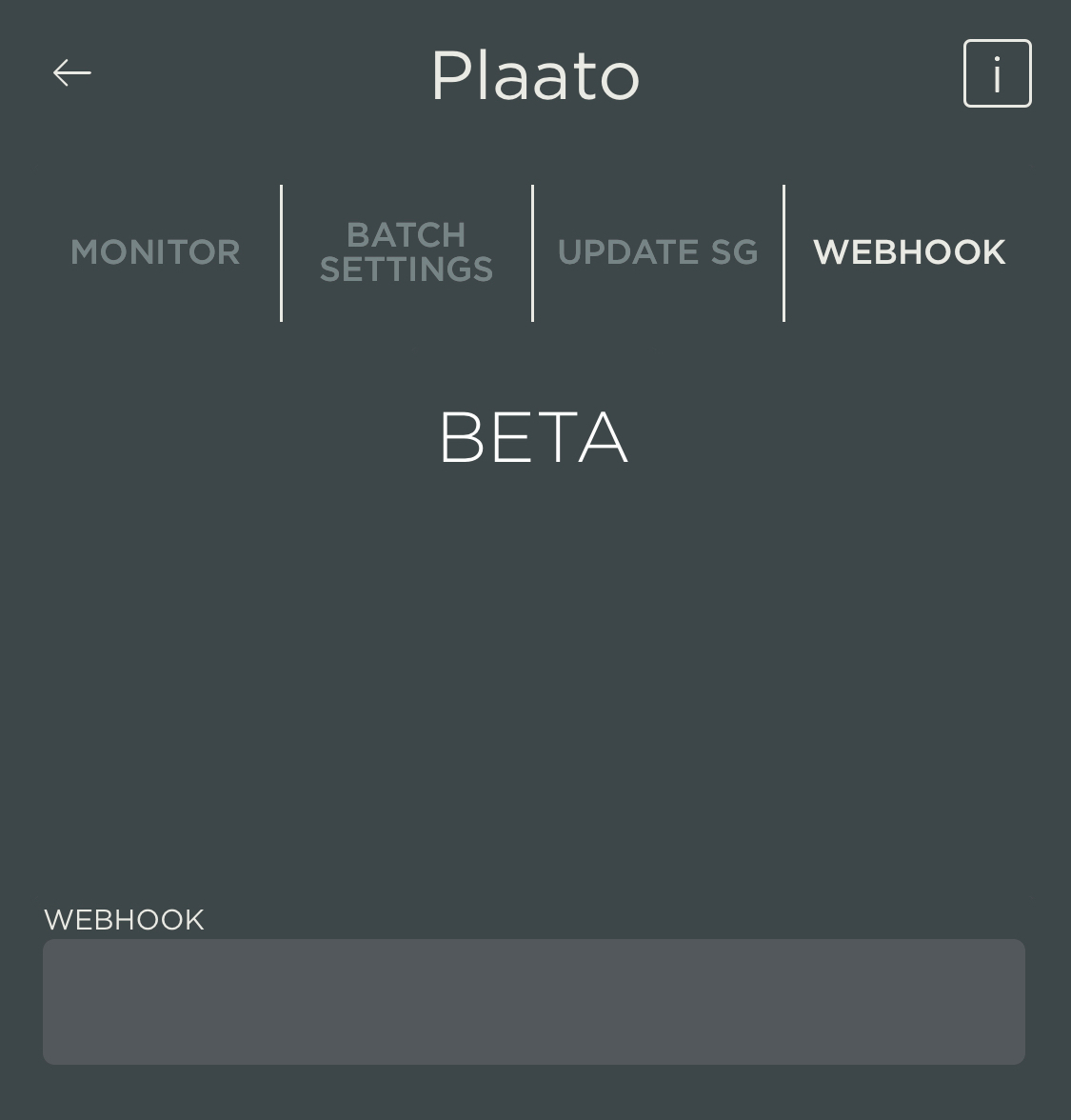
启动 PLAATO 应用程序并转至 WEBHOOK 选项。输入 Webhook URL 如 PLAATO 水封显示在 BrewSpy 应用程序 “设置” 选项下。如果你有更多 PLAATO 水封,则无需再次执行此步骤,它们会被 BrewSpy 选取并自动添加到应用程序里
PLAATO 水封现在应该开始向 BrewSpy 服务器发送数据,启动应用程序并查看你是否收到了任何数据。向下滑动以刷新屏幕。如果 PLAATO 水封已成功将数据发送到服务器,你应该会看到最新数据和原始数据的选项。如果一段时间后在 Brewspy 中没有看到任何变化 - 向下滑动以刷新数据。如果仍然没有数据,请检查 Webhook Url 是否已正确保存在对应的设备上以及能否可以访问互联网
联系 PLAATO 团队并为你的 PLAATO Keg 申请一个验证密钥。具体来说,他们的说明是:> 要获取 auth_tokens,请通过向 support@plaato.io 发送主题为 “Auth token” 的电子邮件并提供你的用户名给 Plaato 团队。我们会尽快发送你的密钥,应该在几天内就有回复
转到 Taplist 屏幕 (使用侧边菜单) 并点击绿色加号按钮以创建新的酒头 (如果你还没有这样做的话)
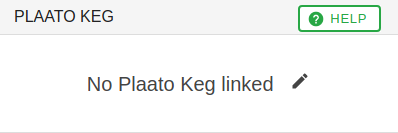
点击新创建的酒头以弹出相关设置,然后点击 “无 Plaato Keg 连接”,在弹出的窗口中输入你的验证密钥
在 BrewSpy '自定义' 项中创建新的设备,留意应用中显示的密钥值 (Token value )
在 BrewPiLess, 添加 Generic HTTP Logging 以及以下选项:
记录时间段在 600 秒 (10 分钟) 是没问题的
Service Type: HTTP
Method: POST
URL: http://brew-spy.com/api/custom
Data Type: application/json
Format: { angle: %t, temperature: %b, gravity: %g, battery: %v, token: 'XXX' }
替换 XXX 使用 BrewSpy 的密钥 Token, 确保密钥格式是包含 ( ' )
如果你想使用 Plato 单位替换 SG, 则更改 %g 为 %p "
常规
订阅
配方 & 数据


酒头
部件
故障排除
首先尝试刷新主界面上的数据 (按住并下拉)。
如果刷新后还显示错误,则说明是服务器有问题。托管可能已关闭,可能存在导致问题的错误或正在更新服务器。请于 30 分钟后重试,如果问题仍然存在,请通过 “设置” 界面中的 发表评论 功能或发送电子邮件至 info@brew-spy-com 进行报告。
如果数据刷新成功且未显示错误,则服务器是运行正常的,问题很可能出在你的设备上。以下是一些需要检查的事项:
如果你的发酵容器在冰箱内,发酵罐中的 wifi 信号会很弱,特别是如果它是不锈钢发酵罐。尝试让你的 wifi 路由器或 wifi 中继器尽可能靠近发酵罐,看看是否有帮助。有时候问题会经常性地发生。
有时在主发酵期间,设备由于某种原因无法连接到 wifi,并且几个小时 (甚至几天) 没有发送数据。我在 iSpindel 和 Tilt Hydrometer 上都遇到过这个问题,其他用户也报告过这个问题。它通常会在几个小时后最终自行解决。
对于 iSpindel:即使电池不是空的,也要尝试给电池完全充电 - 这也为我和其他用户解决了类似的问题。
如果所有其他方法都失败了,请尝试在互联网上搜索,看看其他人如何解决与你类似的问题。