Empezando
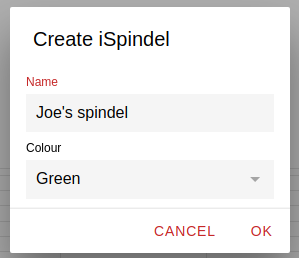
Toca * Agregar un iSpindel * en la pantalla de inicio o + iSpindel en el menú lateral y asignale a tu iSpindel un nombre y un color (opcional).
Presione el botón de reinicio en su iSpindel un par de veces para que entre en modo de operación, esto iniciará una red wifi llamada 'iSpindel'.
Conéctese a la wifi de iSpindel y abra un navegador, debería llevarlo a la página de configuración de iSpindel.
Si no es así, puede ir allí manualmente yendo a la siguiente URL:
- http: //192.168.4.1*
Haga clic en 'Configuración' e ingrese lo siguiente:
-
SSID: * El nombre de la red wifi a la que se conectará su iSpindel.
-
Contraseña: * La contraseña de la red wifi a la que se conectará su iSpindel.
-
Intervalo de actualización: * Para un funcionamiento normal, 900 segundos es un buen valor (15 minutos), pero mientras prueba y calibra, puede configurarlo en 30 segundos o menos. Recuerde cambiarlo a un valor más alto, ya que agotará primero su batería (y enviará spam al servidor).
-
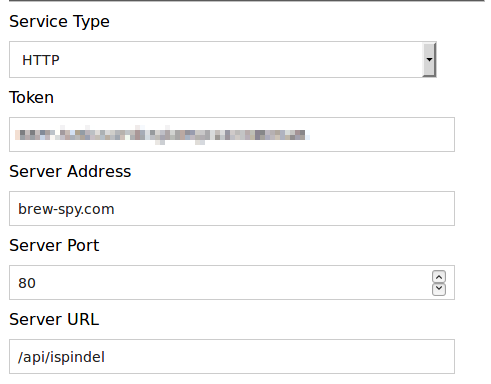
Tipo de servicio: * HTTP
-
Secuencia Alfanumérica Única: * Pegue la Secuencia Alfanumérica Única como se muestra en la pestaña de configuración de su iSpindel en la aplicación.
-
Dirección del servidor: * brew-spy.com
-
URL del servidor: * / api / ispindel
Haga clic en Guardar
Para obtener más información sobre cómo configurar su iSpindel, eche un vistazo aquí: https://github.com/universam1/iSpindel/blob/master/docs/README_en.md#configuration
El iSpindel ahora debería comenzar a enviar datos al servidor BrewSpy.
Inicie la aplicación y vea si ha recibido algún dato. * Desliza hacia abajo para actualizar la pantalla *.
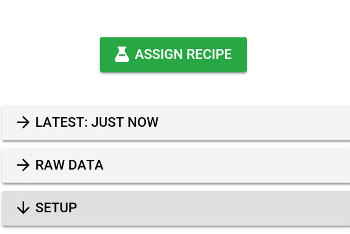
Si iSpindel ha enviado datos con éxito al servidor, debería ver la pestaña Más Reciente y Datos Recogidos.
Si no ve ningún cambio en Brewspy después de un tiempo, deslice hacia abajo para actualizar los datos. Si aún no hay datos, verifique que su configuración en el paso 2 sea correcta y que su iSpindel pueda conectarse a su red wifi.
Ahora puede calibrar su iSpindel, si aún no lo ha hecho.
Puede calibrar manualmente usando las instrucciones en: https://github.com/universam1/iSpindel/blob/master/docs/Calibration_en.md
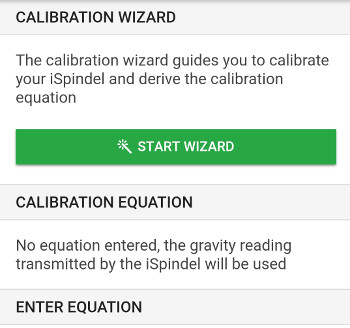
o puede usar el Asistente de calibración en la aplicación, que lo guiará para calibrar su iSpindel usando el Método Fácil de la guía anterior.
Una vez que tenga su Ecuación de calibración, puede ingresarla en la aplicación. Esto es opcional, y si no se ingresa una Ecuación de calibración, la aplicación usará la ingresada en la configuración de iSpindel. Sin embargo, tenerlo en la aplicación es conveniente, ya que no tiene que iniciar iSpindel en modo de configuración si alguna vez necesita cambiarlo.
Para acceder a las opciones de Calibración en la aplicación, expanda la pestaña Calibración y haga clic en el botón Calibración.
Prepara una cerveza como lo harías normalmente.
Una vez que haya agregado la levadura y su iSpindel en su cerveza recién elaborada, puede comenzar a rastrear el progreso de la fermentación de su lote en BrewSpy.
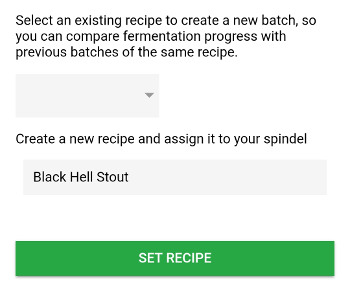
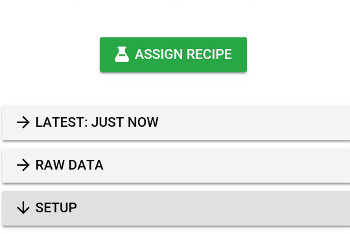
Simplemente toque el botón verde grande * Asignar receta * y asigne un nombre a su cerveza, o puede seleccionar una cerveza previamente ingresada de la lista desplegable.
BrewSpy comenzará a mostrarle un pequeño gráfico, que muestra el progreso de la fermentación, así como algunas estadísticas sobre su última elaboración.
Una vez que se detenga la fermentación, toque el gran botón rojo * DETENER * para dejar de registrar los datos de iSpindel en esa Receta.
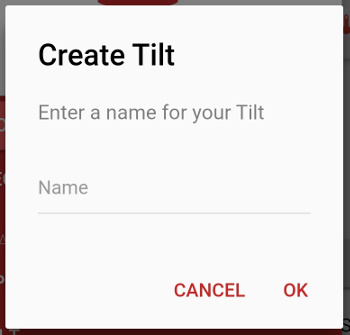
Haga clic en * Agregar un Hidrómetro Tilt * desde la pantalla de inicio o + Título en el menú lateral y asigne un nombre a su Tilt.
Ahora necesita configurar su Hidrómetro Tilt para enviar sus datos al servidor BrewSpy.
Para hacerlo, ingrese la URL de la nube como se muestra en la aplicación, ya sea en la aplicación Tilt o Tilt Pi, dependiendo de lo que esté usando.
- Si tiene varios Tilts de diferentes colores, puede reutilizar la misma URL para todos sus Tilts * y BrewSpy los descubrirá automáticamente.
El Hidrómetro Tilt ahora debería comenzar a enviar datos al servidor BrewSpy.
Inicie la aplicación y vea si ha recibido algún dato. * Desliza hacia abajo para actualizar la pantalla *.
Si el Hidrómetro Tilt ha enviado datos correctamente al servidor, debería ver la pestaña Últimos Datos y Datos Recogidos.
Si no ve ningún cambio en Brewspy después de un tiempo, deslice hacia abajo para actualizar los datos. Si aún no hay datos, verifique que la URL de la nube se haya guardado correctamente en el dispositivo destinatario y que tenga acceso a Internet.
Prepare un Lote como lo haría normalmente
Una vez que haya agregado la levadura y su Hidrómetro Tilt en su cerveza recién elaborada, puede comenzar a rastrear el progreso de la fermentación de su lote en BrewSpy.
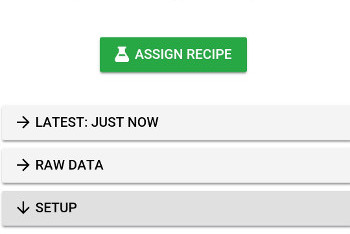
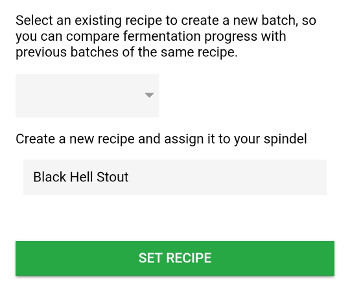
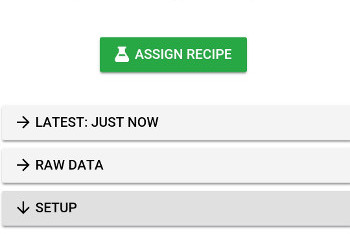
Simplemente toque el botón verde grande * Asignar Receta * y asigne un nombre a su cerveza, o puede seleccionar una cerveza previamente ingresada de la lista desplegable.
BrewSpy comenzará a mostrarle un pequeño Gráfico, que muestra el progreso de la fermentación, así como algunas estadísticas sobre su última elaboración.
Una vez que se detiene la fermentación, toque el gran botón rojo * DETENER * para dejar de registrar los datos del Hidrómetro Tilt en esa receta
Configuración de dispositivo
Toca * Agregar un Ispindel * en la pantalla de inicio o + ISpindel en el menú lateral y dale a tu iSpindel un nombre y un color (opcional).
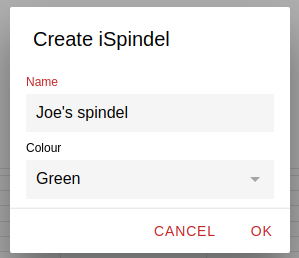
Presione el botón de reinicio en su iSpindel un par de veces para que entre en modo de operación, esto iniciará una red wifi llamada 'iSpindel'.
Conéctese al wifi de iSpindel y abra un navegador, debería llevarlo a la página de configuración de iSpindel.
Si no es así, puede ir allí manualmente yendo a la siguiente URL:
- http: //192.168.4.1*
Haga clic en 'Configuración' e ingrese lo siguiente:
-
SSID: * El nombre de la red wifi a la que se conectará su spindel
-
Contraseña: * La contraseña de la red wifi a la que se conectará su spindel
-
Intervalo de actualización: * Para un funcionamiento normal, 900 segundos es un buen valor (15 minutos), pero mientras prueba y calibra, puede configurarlo en 30 segundos o menos. Recuerde cambiarlo a un valor más alto, ya que agotará primero su batería (y enviará spam al servidor).
-
Tipo de servicio: * HTTP
-
Secuencia Alfanumérica Única: * Pegue la Secuencia Alfanumérica Única como se muestra en la pestaña de configuración de su iSpindel en la aplicación.
-
Dirección del servidor: * brew-spy.com
-
URL del servidor: * / api / ispindel
Haga clic en Guardar.
Para obtener más información sobre cómo configurar su iSpindel, eche un vistazo aquí: https://github.com/universam1/iSpindel/blob/master/docs/README_en.md#configuration
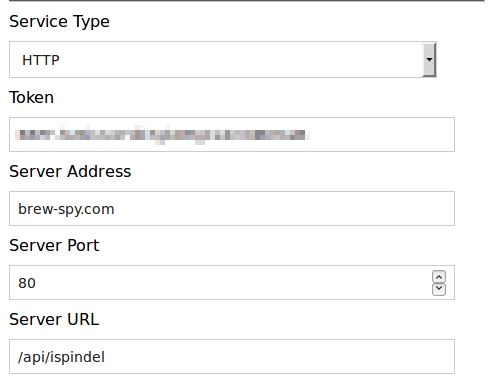
El iSpindel ahora debería comenzar a enviar datos al servidor BrewSpy.
Inicie la aplicación y vea si ha recibido algún dato. * Desliza hacia abajo para actualizar la pantalla *.
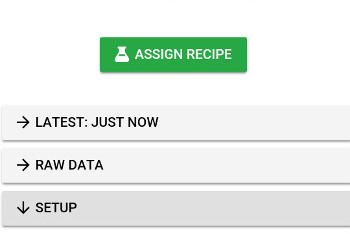
Si iSpindel ha enviado datos con éxito al servidor, debería ver la pestaña Último Dato Recogido y Datos Recogidos.
Si no ve ningún cambio en Brewspy después de un tiempo, deslice hacia abajo para actualizar los datos. Si aún no hay datos, verifique que su configuración en el paso 2 sea correcta y que su iSpindel pueda conectarse a su red wifi.
Ahora puede calibrar su iSpindel, si aún no lo ha hecho.
Puede calibrar manualmente usando las instrucciones en: https://github.com/universam1/iSpindel/blob/master/docs/Calibration_en.md
o puede usar el Asistente de calibración en la aplicación, que lo guía para calibrar su iSpindel usando el Método Fácil de la guía anterior.
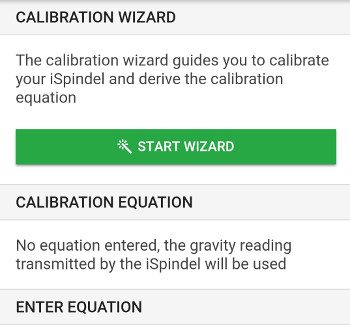
Una vez que tenga su Ecuación de Calibración, puede ingresarla en la aplicación. Esto es opcional, y si no se ingresa una Ecuación de Calibración, la aplicación usará la ingresada en la configuración de iSpindel. Sin embargo, tenerlo en la aplicación es conveniente, ya que no tiene que iniciar iSpindel en modo de configuración si alguna vez necesita cambiarlo.
Para acceder a las opciones de Calibración en la aplicación, expanda la pestaña Calibración y haga clic en el botón Calibración
Haga clic en * Agregar un Hidrómetro Tilt * desde la pantalla de inicio o + Título en el menú lateral y asigne un nombre a su Tilt.
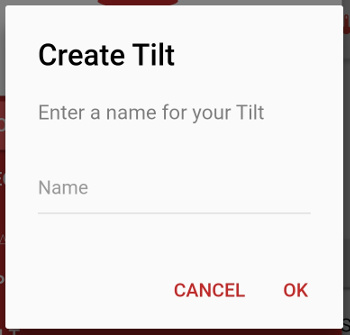
Ahora necesita configurar su Hidrómetro Tilt para enviar sus datos al servidor BrewSpy.
Para hacerlo, ingrese la URL de la nube como se muestra en la aplicación, ya sea en la aplicación Tilt o Tilt Pi, dependiendo de lo que esté usando.
- Si tiene varios Tilts de diferentes colores, puede reutilizar la misma URL para todos sus Tilts * y BrewSpy los descubrirá automáticamente
El Hidrómetro Tilt ahora debería comenzar a enviar datos al servidor BrewSpy.
Inicie la aplicación y vea si ha recibido algún dato. * Desliza hacia abajo para actualizar la pantalla *.
Si el Hidrómetro Tilt ha enviado datos correctamente al servidor, debería ver la pestaña Últimos Dato Recogido y Datos Recogidos.
Si no ve ningún cambio en Brewspy después de un tiempo, deslice hacia abajo para actualizar los datos. Si aún no hay datos, verifique que la URL de la nube se haya guardado correctamente en el dispositivo destinatario y que tenga acceso a Internet.
Desde el menú lateral en BrewSpy, toque 'Agregar dispositivo' y seleccione 'RAPT PILL'. Dale a tu RAPT Pill un nombre y un color opcional
Inicie sesión en su cuenta de la nube RAPT
Haz clic en tu nombre en la parte superior derecha y seleccione "Webhooks"
Haga clic en "Crear nuevo Web Hook" en la barra de menú y luego en "Webhook personalizado"
En la pestaña de detalles, ingrese un nombre para su libro web.
Para URL, ingrese https://brew-spy.com/api/rapt
Para Método, seleccione Publicar
Vuelva a BrewSpy y seleccione el texto debajo de donde dice "En Carga útil, pegue lo siguiente:"
Pégalo en la pestaña "Carga útil"
Finalmente, en la pestaña "Dispositivos", seleccione su dispositivo y haga clic en "Guardar".
Toque * Agregar un PLAATO Airlock * en la pantalla de inicio o * + PLAATO * en el menú lateral y asígnele un nombre y un color (opcional).
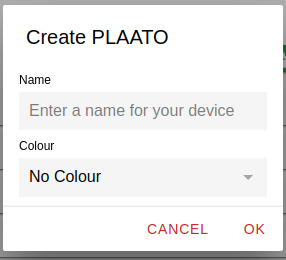
Inicie la aplicación PLAATO y vaya a la pestaña * WEBHOOK *. Allí ingrese la * URL del Webhook * tal como se muestra en la aplicación BrewSpy en la pestaña Configuración de su PLAATO Airlock.
Si tiene más PLAATO Airlocks, no necesita volver a realizar este paso, BrewSpy los recogerá y los agregará a la aplicación automáticamente.
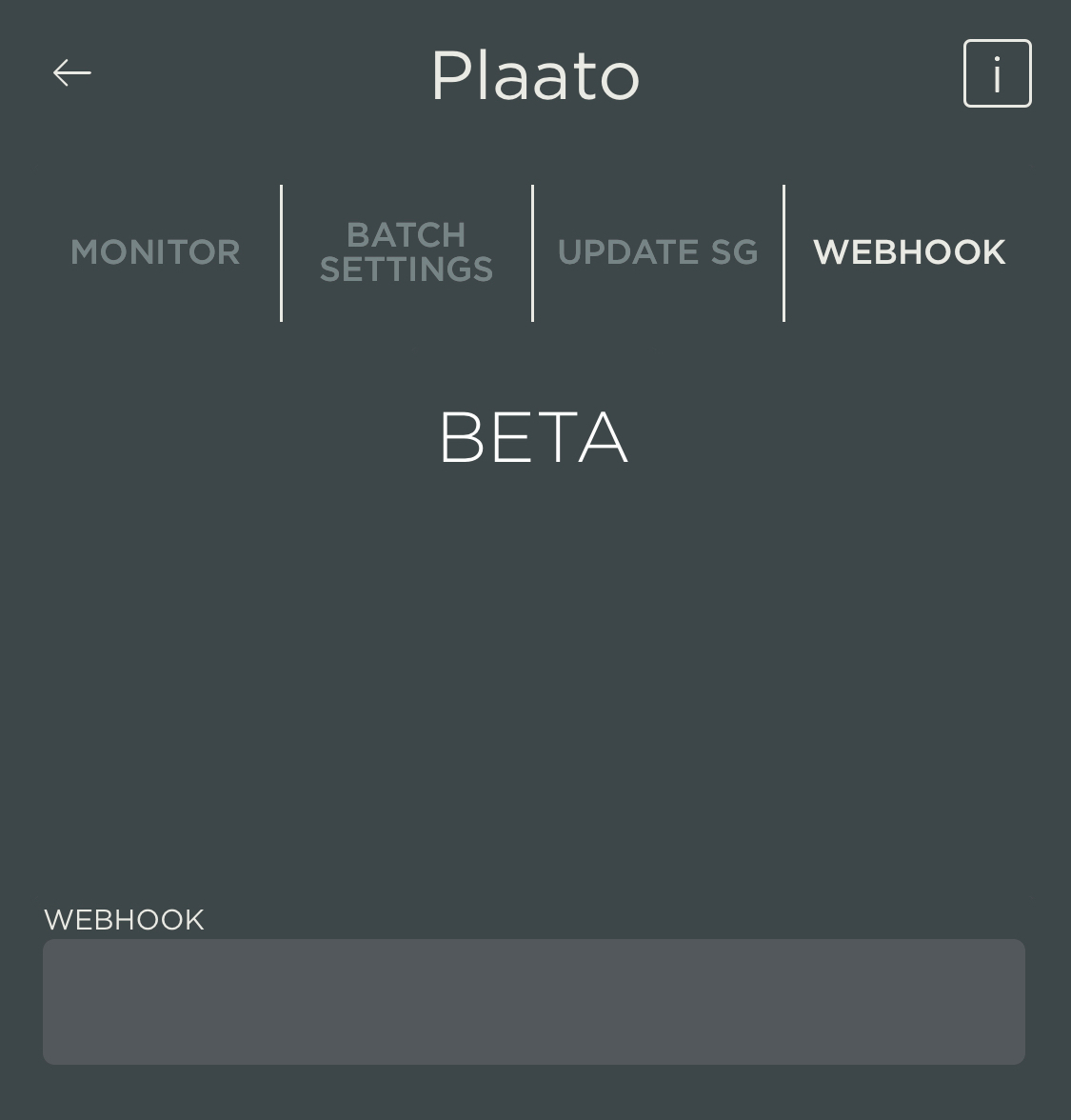
El PLAATO Airlock debería comenzar a enviar datos en intervalos de 5 minutos a BrewSpy.
Inicie la aplicación y vea si ha recibido algún dato. * Desliza hacia abajo para actualizar la pantalla *.
Si el PLAATO airlock ha enviado datos con éxito a BrewSpy, debería ver una pestaña de Último Dato Recogido y Datos Recogidos como se muestra en la siguiente captura de pantalla.
Si no ve ningún cambio en Brewspy después de un tiempo, deslice hacia abajo para actualizar los datos. Si aún no hay Datos, verifique que la URL del Webhook se haya guardado correctamente en el dispositivo destinatario y que tenga acceso a Internet.
Póngase en contacto con el equipo de PLAATO y solicite una Secuencia Alfanumérica Única de autenticación para su PLAATO Keg.
Específicamente sus instrucciones dicen:
> Para obtener las Secuencias Alfanuméricas Únicas, comuníquese con el equipo de Plaato enviando un correo electrónico a support@plaato.io con el asunto "Auth token" y proporcione su nombre de usuario. Le enviaremos su (s) Secuencia Alfanumérica Única (s) lo antes posible.
Deberían responder en un par de días.
Vaya a la pantalla Cervezas en mi Tirador (usando el menú lateral) y toque el botón verde más para crear un nuevo Tirador (si aún no lo ha hecho)
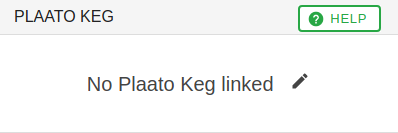
Toque el Tirador recién creado para que aparezca la configuración del Tirador y luego toque donde dice 'No Plaato Keg vinculado'. Ingrese su Secuencia Alfanumérica Única en la ventana que aparece.
Cree un nuevo dispositivo en BrewSpy de tipo 'Personalizado'. Tome nota del valor de la Secuencia alfanumérica Única que se muestra en la aplicación
En BrewPiLess, agregue registro HTTP genérico con las siguientes opciones:
El período de tiempo de registro de 600 segundos (10 minutos) está bien
Tipo de servicio: HTTP
Método: POST
URL: http://brew-spy.com/api/personalizado
Tipo de datos: aplicación/json
Formato: { ángulo: %t, temperatura: %b, gravedad: %g, batería: %v, token: 'XXX' }
Reemplace XXX con la Secuencia alfanumérica Única de BrewSpy, asegúrese de que la Secuencia alfanumérica Única esté entre comillas (')
Si prefiere Plato en lugar de D.E., reemplace %g con %p "
General
Suscripción
Sí, BrewSpy es de uso gratuito.
Sin embargo, existen las siguientes limitaciones para los usuarios sin suscripción (usuarios Premium):
- Los anuncios se muestran en la parte inferior de la aplicación.
- Puede agregar sólo un dispositivo.
- Las notificaciones están deshabilitadas.
- Los enlaces para compartir caducan después de 6 horas.
Puede actualizar a premium en cualquier momento para eliminar estas limitaciones.
Los usuarios Premium disfrutan de lo siguiente:
- No se muestran anuncios.
- Sin límite en la cantidad de dispositivos.
- Posibilidad de configurar notificaciones automáticas para notificar a los usuarios sobre ciertos eventos durante la fermentación (por ejemplo, temperatura por encima de un cierto número).
- Compartir enlaces nunca caducan.
Recetas y Datos
BrewSpy etiqueta sus datos de fermentación con el lote actual que está preparando. De esa manera, puede crear un gráfico de fermentación y generar otras estadísticas con respecto a su fermentación.
Cuando comience una nueva fermentación, debe tocar el botón verde 'Asignar receta' para decirle a BrewSpy que está comenzando una nueva fermentación; de lo contrario, no se mostrará ningún gráfico. Luego le permite ingresar una nueva receta o elegir una que haya creado en el pasado. Si elige uno existente, se creará un nuevo 'lote' para esa receta. Esto le permite comparar el progreso de la fermentación entre diferentes lotes de la misma receta.
Una vez que se realiza una fermentación, toque el botón rojo 'Detener' para decirle a BrewSpy que deje de registrar datos en esa receta
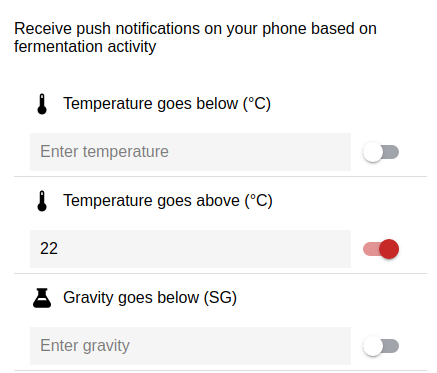
Puede configurar notificaciones automáticas para recibir alertas cuando ocurren ciertos eventos.
Esta función solo está disponible para usuarios premium.
Las notificaciones se definen por receta, por lo que su dispositivo debe estar asignado a una receta para que funcionen. Cuando inicia un nuevo lote de una receta que tenía notificaciones configuradas, BrewSpy usará la misma configuración de notificación para el lote anterior. Sin embargo, si comienza una nueva receta, no utilizará la configuración anterior y tendrá que configurar notificaciones para la nueva receta.
Para configurar notificaciones, después de comenzar un nuevo lote, desplácese hacia abajo hasta la pestaña Notificaciones y toque * Configurar notificaciones *. Esto abrirá la ventana de notificaciones que le permite elegir qué tipo de notificaciones desea recibir, como rangos de temperatura, atenuación, fermentación detenida.
Muestra la ventana de configuración de su dispositivo donde puede cambiar su nombre, color, etc.
Crea una URL que se puede usar para compartir con otras personas o monitorear el progreso de la fermentación desde otro dispositivo. Este enlace siempre mostrará los datos / gráficos más recientes de este dispositivo; en contraste, el botón verde para compartir a continuación solo mostrará los datos de un lote específico.
Enumera todos los lotes de la receta actual.
Muestra todos los datos de la receta actual.
Compara el gráfico del lote actual con un lote anterior u otra receta.
Guarda el gráfico como una imagen en su galería
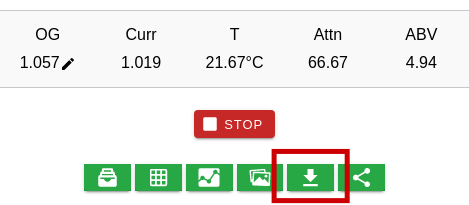
Descarga los datos del lote actual como un archivo excel o csv
Crea una URL que se puede usar para compartir con otras personas o monitorear el progreso de la fermentación desde otro dispositivo. Este enlace solo mostrará los datos / gráficos de un lote específico; en contraste, el botón rojo para compartir de arriba siempre mostrará los datos / gráficos más recientes del dispositivo.
Pone un lote en su Lista de Tiradores. Esto solo aparece si ha creado grifos solo para lotes terminados.
Utilice el botón de descarga verde para descargar todos los datos relacionados con un lote como un archivo de Excel o CSV.
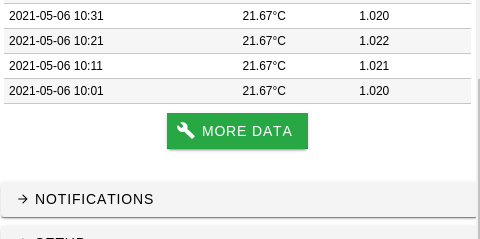
También puede descargar sus datos desde la pantalla de datos. Se puede acceder a esto expandiendo la pestaña * Datos Recogidos* y tocando * Más datos *. El botón de descarga (arriba a la derecha) en esta pantalla incluirá todos los datos que se han cargado en la pantalla. Desplácese hacia abajo para cargar más datos.
Acceda a la pantalla de datos expandiendo la pestaña * Datos Recogidos* y tocando * Más datos *
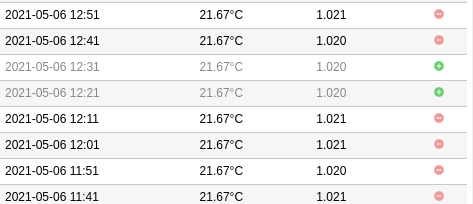
Busque los datos que desea eliminar y toque el botón rojo con el signo menos para eliminarlos. Si cambia de opinión más tarde, siempre puede recuperarlo tocando el botón verde con el signo más.
Toque * Guardar cambios * en la parte inferior para guardar sus cambios.
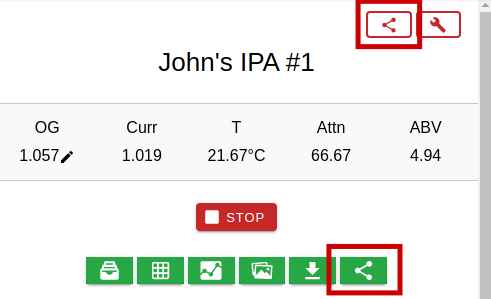
Puede utilizar cualquiera de los 2 botones para compartir que están disponibles en la página de inicio durante una fermentación activa. Ambos generarán un enlace que puede utilizar para compartir su progreso de fermentación con otras personas.
El botón rojo para compartir en la parte superior siempre mostrará los datos / gráficos más recientes de su dispositivo, incluso si finaliza la fermentación actual y no hay fermentación activa o si comienza una nueva fermentación.
El botón verde para compartir debajo del nombre de la receta solo mostrará los datos / gráficos que pertenecen a su lote relacionado. Una vez que finalice la fermentación, dejará de actualizarse y solo mostrará el gráfico final de ese lote.
Si cambia de opinión después de compartir con otras personas, simplemente toque el icono de compartir y seleccione * Eliminar *. Esto eliminará el enlace y dejará de funcionar.
Lista del Tirador
Se puede acceder a la función Cervezas en mi Tirador(es) utilizando el menú lateral.
Para crear un Tirador, simplemente toque el botón verde + en la parte inferior derecha de la pantalla Cervezas en mi Tirador(es).
Para agregar una cerveza de Tirador, tóquela para que aparezca su configuración. Luego toque debajo * Actualmente en mi Tirador *. Te permitirá ingresar una cerveza manualmente o elegir uno de tus lotes anteriores. También ofrecerá poner una cerveza en el Tirador una vez finalizada la fermentación.
También puede conectar un PLAATO Keg a un Tirador. Simplemente solicite al equipo de PLAATO un AuthToken e introdúzcalo en la sección * PLAATO Keg *.
Puede compartir su Cervezas en mi Tirador(es) usando el botón de compartir y agregarlo como un widget en su pantalla de inicio.
Toque el botón de compartir en la parte superior derecha de la pantalla Cervezas en mi Tirador(es). Esto generará un enlace que puede compartir con otras personas.
Si cambia de opinión después de compartir con otras personas, simplemente toque el icono de compartir y seleccione * Eliminar *. Esto eliminará el enlace y dejará de funcionar.
Widget
Brewspy tiene 2 tipos de widgets de Android.
-
El widget del dispositivo * muestra los datos más recientes de uno de sus dispositivos. El widget se puede cambiar de tamaño, por lo que puede agrandarlo para mostrar más información.
-
Widget de taplist * muestra su taplist. Este widget también se puede cambiar de tamaño.
En la pantalla de inicio de tu Android, mantén presionado un espacio vacío.
#2.Toca Widgets.
#3.Localice los widgets de BrewSpy, luego toque y mantenga presionado el widget Dispositivo o Lista de teclas. Obtendrá imágenes de sus pantallas de inicio.
#4.Desliza el widget hacia donde quieras. Levanta tu dedo.
Intente agrandar el widget para que tenga más espacio para mostrar más datos. Puede hacer esto tocando y manteniendo presionado el widget y aparecerá un contorno con puntos en sus lados que puede usar para cambiar su tamaño.
Si el cambio de tamaño no funciona, vaya a * Configuración * en BrewSpy y seleccione * Mostrar toda la información del widget *
API
URL: https://brewspy.app/api/export
Método: Ya sea una solicitud POST con los parámetros como JSON en el cuerpo de la solicitud, o un GET con todos los parámetros agregados a la url, prefiera POST para no exponer su Secuencia Alfanumérica Única Parámetros: Secuencia Alfanumérica Única:
(requerido) El Secuencia Alfanumérica Única de API de su dispositivo: se puede encontrar en la ventana de configuración del inicio del dispositivo
: Fecha y hora de inicio.
- Esto puede ser un día absoluto (formato: aaaaMMdd, por ejemplo, 20230105) mes (formato: aaaamm, por ejemplo, 202301) o año (por ejemplo, 2022) - O un período de tiempo el tiempo actual, formato -Nx
donde N es un número y x es uno de (m, h, d, M, y) que corresponden a (minutos, horas, día, meses, años)
por lo que: los últimos 15 minutos serían: -15m
end: Hora de finalización, por defecto a ahora. Mismo formato que start
sort: asc o desc, formato desc
predeterminado: csv, json o xml, límite csv
predeterminado: Número de resultados, valor máximo es 1000, valor predeterminado es 1000
página: La página de resultados a devolver
Por ejemplo, para recuperar la lectura más reciente en formato json:
https://brewspy.app/api/export?token=&limit=1&sort=desc&format=json Todas las lecturas del último día:
https://brewspy.app/api/export?token=&start=-1d&sort=desc&format=json
Solución de problemas
Primero intente actualizar los datos en la pantalla de inicio (mantenga presionado y arrastre hacia abajo).
Si se muestra un error después de la actualización, significa que hay un problema con el servidor. El alojamiento puede estar inactivo, puede haber un error que causa el problema o el servidor se está actualizando. Vuelva a intentarlo 30 minutos más tarde y si el problema persiste, infórmelo a través de la función * Dejar un comentario * en la pantalla de Configuración o enviando un correo electrónico a info @ brew-spy-com
Si los datos se actualizan correctamente y no se muestra ningún error, el servidor está funcionando correctamente y lo más probable es que el problema esté relacionado con su dispositivo.
A continuación, se incluyen algunas cosas para verificar:
Si su recipiente de fermentación está dentro de un refrigerador, la señal wifi en el fermentador será débil, especialmente si es un fermentador de acero inoxidable. Intente tener su enrutador wifi o un repetidor wifi lo más cerca posible del fermentador y vea si eso ayuda.
A veces, durante la fermentación activa, el dispositivo no puede conectarse a wifi por alguna razón y no se envían datos durante algunas horas (o incluso días).
He experimentado este problema muchas veces tanto con iSpindel como con Hidrómetro Tilt, y otros usuarios han informado de este problema. Con el tiempo, se resolverá por sí solo después de unas pocas horas.
Para iSpindel: intente recargar la batería por completo incluso si no está vacía; esto ha resuelto problemas similares para mí y para otros usuarios también.
Si todo lo demás falla, intente buscar en Internet para ver cómo otras personas resolvieron problemas similares al suyo.
Para mostrar un gráfico, su dispositivo debe estar asignado a una receta. Entonces, si no está asignado a una receta, toque el botón verde * Asignar receta * y se mostrará un gráfico una vez que ingresen nuevos datos.
Si el dispositivo está asignado a una receta, el gráfico estará en blanco durante las primeras horas. Esto se debe a que BrewSpy promedia los datos que recibe en intervalos de 1 hora. Puede deshabilitar esta función yendo a * Configuración * y desmarcando la opción * Gráfico suave *. Luego, el gráfico mostrará todos los datos a medida que se reciben.
Para construir el gráfico, BrewSpy promedia los datos que recibe en intervalos de 1 hora. Esto se hace para que se genere un gráfico uniforme. Puede deshabilitar esta función yendo a * Configuración * y desmarcando la opción * Gráfico suave *. Luego, el gráfico mostrará todos los datos a medida que se reciben.