Começando
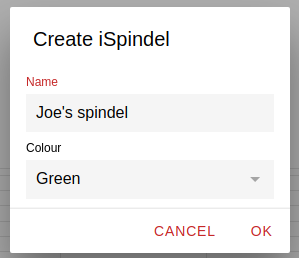
Toque em Adicionar um Ispindel na tela inicial ou + Spindel no menu lateral e dê ao seu spindel um nome e uma cor opcional
Pressione o botão de reset no seu Spindel algumas vezes para que ele entre no modo de operação. Isso iniciará uma rede Wi-Fi chamada "iSpindel".
Conecte-se ao Wi-Fi do iSpindel e abra um navegador. Ele deverá levá-lo à página de configuração do iSpindel.
Caso contrário, você pode acessá-la manualmente acessando o seguinte URL: http://192.168.4.1
Clique em "Configuração" e insira o seguinte:
SSID: Nome da rede Wi-Fi à qual o seu Spindel se conectará.
Senha: Senha da rede Wi-Fi à qual o seu Spindel se conectará.
Intervalo de Atualização: Para operação normal, 900 segundos é um bom valor (15 minutos), mas durante os testes e a calibração, você pode definir para 30 segundos ou menos. Lembre-se de alterá-lo para um valor mais alto, pois isso consumirá sua bateria (e sobrecarregará o servidor).
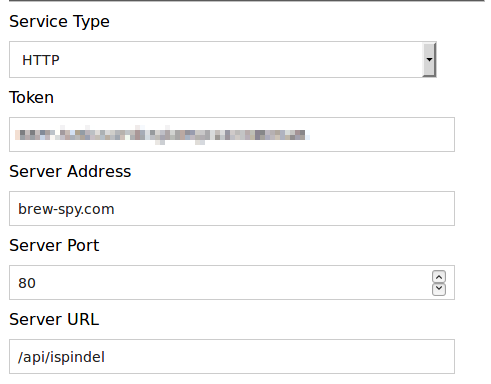
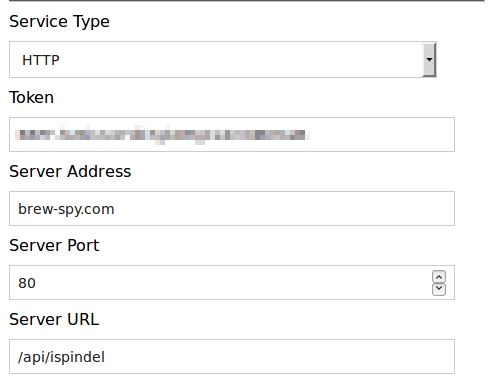
Tipo de Serviço: HTTP
Token: Cole o token conforme mostrado na aba de configuração do seu iSpindel no aplicativo.
Endereço do Servidor: brew-spy.com
URL do Servidor: /api/ispindel
Clique em Salvar.
Mais informações sobre como configurar seu iSpindel, consulte aqui: https://github.com/universam1/iSpindel/blob/master/docs/README_en.md#configuration
O iSpindel agora deve começar a enviar dados para o servidor BrewSpy.
Abra o aplicativo e verifique se recebeu algum dado. Deslize para baixo para atualizar a tela.
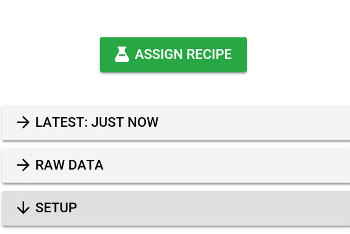
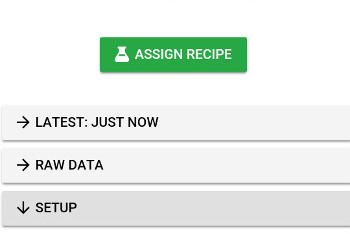
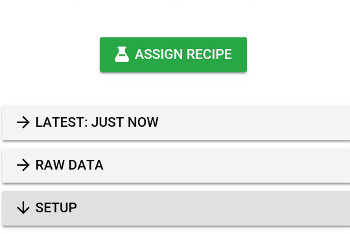
Se o iSpindel tiver enviado os dados com sucesso para o servidor, você deverá ver as abas "Dados Recentes" e "Dados Brutos".
Se não houver alterações no BrewSpy após algum tempo, deslize para baixo para atualizar os dados. Se ainda não houver dados, verifique se a configuração da etapa 2 está correta e se o iSpindel consegue se conectar à sua rede Wi-Fi.
Agora você pode calibrar seu iSpindel, caso ainda não o tenha feito.
Você pode calibrar manualmente seguindo as instruções em: https://github.com/universam1/iSpindel/blob/master/docs/Calibration_en.md
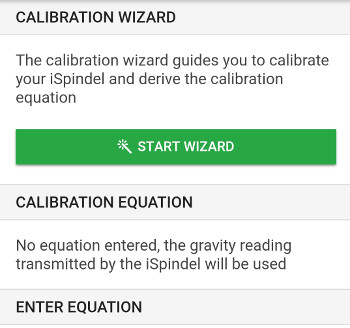
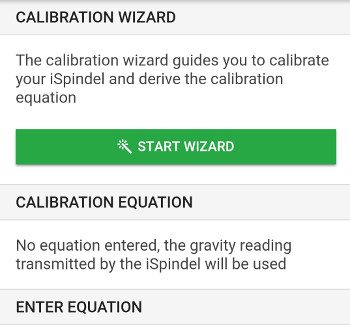
ou usar o Assistente de Calibração no aplicativo, que o orientará na calibração do seu iSpindel usando o método fácil do guia acima.
Depois de ter sua equação de calibração, você pode inseri-la no aplicativo. Isso é opcional e, se nenhuma equação de calibração for inserida, o aplicativo usará a inserida na configuração do iSpindel. No entanto, tê-la no aplicativo é mais conveniente, pois você não precisa iniciar o iSpindel no modo de configuração caso precise alterá-la.
Para acessar as opções de calibração no aplicativo, expanda a guia Calibração e clique no botão Calibração
Prepare uma cerveja como você faria normalmente
Depois de adicionar o fermento e o iSpindel à sua cerveja recém-preparada, você pode começar a monitorar o progresso da fermentação do seu lote no BrewSpy.
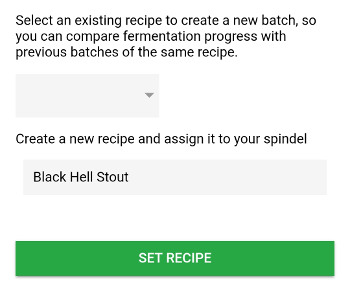
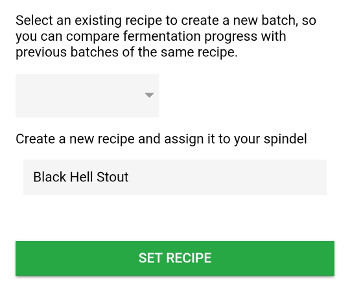
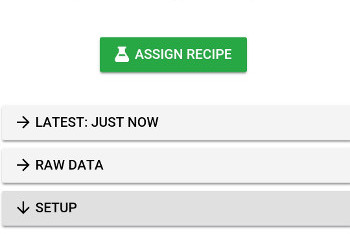
Basta tocar no grande botão verde Atribuir Receita e dar um nome à sua cerveja - ou você pode selecionar uma cerveja previamente inserida na lista suspensa.
O BrewSpy começará a mostrar um pequeno gráfico, mostrando o progresso da fermentação, bem como algumas estatísticas sobre sua última fermentação.
Assim que a fermentação parar, toque no grande botão vermelho Parar para interromper o registro dos dados do iSpindel naquela receita.
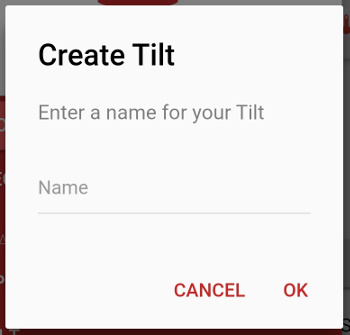
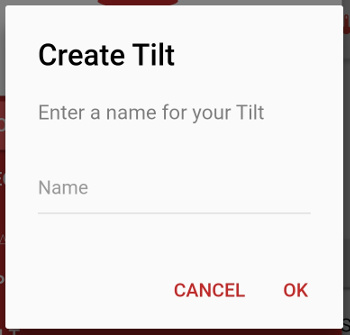
Clique em Adicionar um Tilt Hydrometer na tela inicial ou + Titlt no menu lateral e dê um nome ao seu Tilt.
Agora você precisa configurar seu Tilt Hydrometer para enviar seus dados ao servidor BrewSpy.
Para isso, insira a URL da nuvem, conforme mostrado no aplicativo, seja no aplicativo Tilt ou no Tilt Pi, dependendo do que você estiver usando.
Se você tiver vários Tilts de cores diferentes, poderá reutilizar a mesma URL para todos os seus Tilts e eles serão descobertos automaticamente pelo BrewSpy.
O Tilt Hydrometer deve começar a enviar dados para o servidor BrewSpy.
Abra o aplicativo e verifique se recebeu algum dado. Deslize para baixo para atualizar a tela.
Se o Tilt Hydrometer tiver enviado os dados com sucesso para o servidor, você deverá ver as abas "Dados Recentes" e "Dados Brutos".
Se não houver alterações no BrewSpy após algum tempo, deslize para baixo para atualizar os dados. Se ainda não houver dados, verifique se a URL da nuvem foi salva corretamente no dispositivo do destinatário e se ele tem acesso à internet.
Prepare um lote como faria normalmente
Depois de adicionar o fermento e o Tilt Hydrometer à sua cerveja recém-preparada, você pode começar a monitorar o progresso da fermentação do seu lote no BrewSpy.
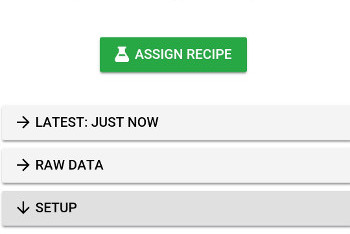
Basta tocar no grande botão verde Atribuir Receita e dar um nome à sua cerveja - ou você pode selecionar uma cerveja previamente inserida na lista suspensa.
O BrewSpy começará a mostrar um pequeno gráfico, mostrando o progresso da fermentação, bem como algumas estatísticas sobre sua última cerveja.
Assim que a fermentação parar, toque no grande botão vermelho Parar para interromper o registro dos dados do Tilt Hydrometer naquela receita.
Configuração do dispositivo
Toque em Adicionar um Ispindel na tela inicial ou + Spindel no menu lateral e dê ao seu spindel um nome e uma cor opcional
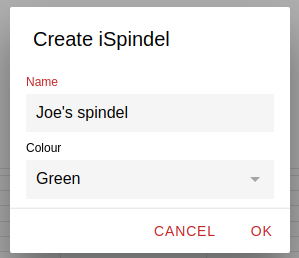
Pressione o botão de reset no seu Spindel algumas vezes para que ele entre no modo de operação. Isso iniciará uma rede Wi-Fi chamada "iSpindel".
Conecte-se ao Wi-Fi do iSpindel e abra um navegador. Ele deverá levá-lo à página de configuração do iSpindel.
Caso contrário, você pode acessá-la manualmente acessando o seguinte URL: http://192.168.4.1
Clique em "Configuração" e insira o seguinte:
SSID: Nome da rede Wi-Fi à qual o seu Spindel se conectará.
Senha: Senha da rede Wi-Fi à qual o seu Spindel se conectará.
Intervalo de atualização: Para operação normal, 900 segundos é um bom valor (15 minutos), mas durante os testes e a calibração, você pode definir para 30 segundos ou menos. Lembre-se de alterá-lo para um valor mais alto, pois isso consumirá sua bateria (e sobrecarregará o servidor).
Tipo de Serviço: HTTP
Token: Cole o token conforme mostrado na aba de configuração do seu iSpindel no aplicativo.
Endereço do Servidor: brew-spy.com
URL do Servidor: /api/ispindel
Clique em Salvar.
Para mais informações sobre como configurar seu iSpindel, consulte aqui: https://github.com/universam1/iSpindel/blob/master/docs/README_en.md#configuration
O iSpindel agora deve começar a enviar dados para o servidor BrewSpy.
Abra o aplicativo e verifique se recebeu algum dado. Deslize para baixo para atualizar a tela.
Se o iSpindel tiver enviado os dados com sucesso para o servidor, você deverá ver as abas "Dados Recentes" e "Dados Brutos".
Se não houver alterações no BrewSpy após algum tempo, deslize para baixo para atualizar os dados. Se ainda não houver dados, verifique se a configuração da etapa 2 está correta e se o iSpindel consegue se conectar à sua rede Wi-Fi.
Agora você pode calibrar seu iSpindel, caso ainda não o tenha feito.
Você pode calibrar manualmente seguindo as instruções em: https://github.com/universam1/iSpindel/blob/master/docs/Calibration_en.md
ou usar o Assistente de Calibração no aplicativo, que o orientará na calibração do seu iSpindel usando o método fácil do guia acima.
Depois de ter sua equação de calibração, você pode inseri-la no aplicativo. Isso é opcional e, se nenhuma equação de calibração for inserida, o aplicativo usará a inserida na configuração do iSpindel. No entanto, tê-la no aplicativo é mais conveniente, pois você não precisa iniciar o iSpindel no modo de configuração caso precise alterá-la.
Para acessar as opções de calibração no aplicativo, expanda a guia Calibração e clique no botão Calibração
Clique em Adicionar um Tilt Hydrometer na tela inicial ou em + Titlt no menu lateral e dê um nome ao seu Tilt.
Agora você precisa configurar seu Tilt Hydrometer para enviar seus dados ao servidor BrewSpy.
Para isso, insira a URL da nuvem conforme mostrado no aplicativo, seja no aplicativo Tilt ou no Tilt Pi, dependendo do que você estiver usando.
Se você tiver vários Tilts de cores diferentes, poderá reutilizar a mesma URL para todos os seus Tilts e eles serão descobertos automaticamente pelo BrewSpy.
O Tilt Hydrometer deve começar a enviar dados para o servidor BrewSpy.
Abra o aplicativo e verifique se recebeu algum dado. Deslize para baixo para atualizar a tela.
Se o Tilt Hydrometer tiver enviado os dados com sucesso para o servidor, você deverá ver as abas "Dados Recentes" e "Dados Brutos".
Se não houver alterações no BrewSpy após algum tempo, deslize para baixo para atualizar os dados. Se ainda não houver dados, verifique se a URL da nuvem foi salva corretamente no dispositivo do destinatário e se ele tem acesso à internet.
No menu lateral do BrewSpy, toque em "Adicionar Dispositivo" e selecione "RAPT Pill". Dê um nome ao seu RAPT Pill e uma cor opcional.
Faça login na sua conta RAPT Cloud
Clique no seu nome no canto superior direito e selecione "Webhooks"
Clique em "Criar novo Web Hook" na barra de menu e depois em "Webhook personalizado"
Na aba de detalhes, insira um nome para o seu webbook.
Para URL, insira https://brew-spy.com/api/rapt
Para Método, selecione POST
Volte ao BrewSpy e selecione o texto abaixo de "Na Carga Útil, cole o seguinte:".
Cole na aba "Payload".
Por fim, na aba "Dispositivos", selecione seu dispositivo e clique em "Salvar"
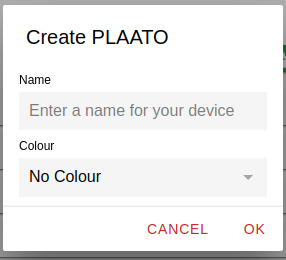
Toque em Adicionar um PLAATO Airlock na tela inicial ou em + PLAATO no menu lateral e dê um nome e uma cor opcional ao seu airlock
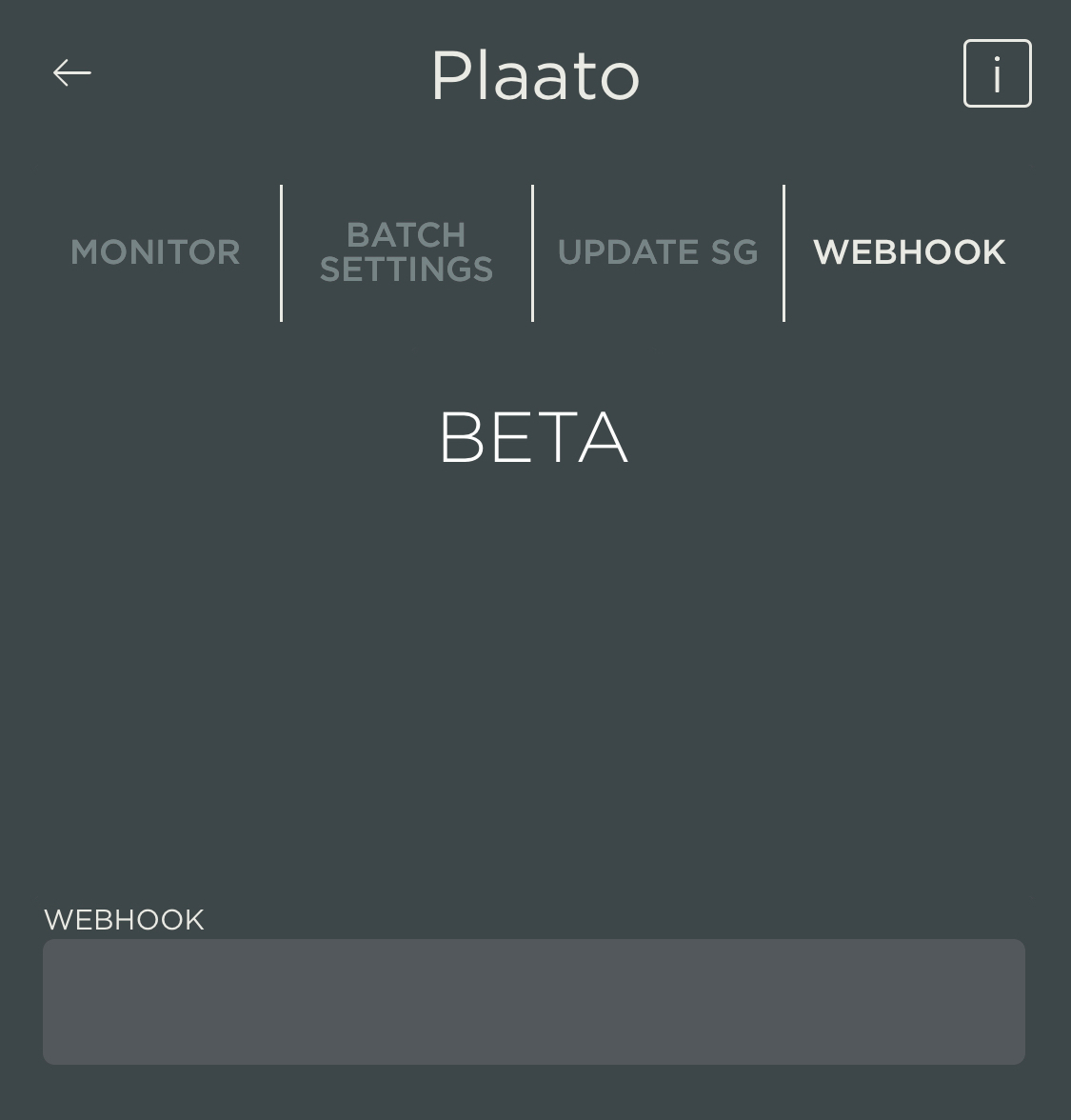
Abra o aplicativo PLAATO e acesse a aba WEBHOOK. Lá, insira o URL do Webhook conforme exibido no aplicativo BrewSpy, na aba Configuração do seu PLAATO Airlock .
Se você tiver mais PLAATO Airlocks, não precisará passar por esta etapa novamente, pois eles serão detectados pelo BrewSpy e adicionados ao aplicativo automaticamente.
O PLAATO Airlock deve começar a enviar dados em intervalos de 5 minutos para o BrewSpy.
Inicie o aplicativo e verifique se recebeu algum dado. Deslize para baixo para atualizar a tela.
Se o PLAATO Airlock tiver enviado dados com sucesso para o BrewSpy, você deverá ver as abas "Dados Recentes" e "Dados Brutos", conforme a captura de tela abaixo.
Se não houver alterações no BrewSpy após algum tempo, deslize para baixo para atualizar os dados. Se ainda não houver dados, verifique se a URL do Webhook foi salva corretamente no dispositivo do destinatário e se ele tem acesso à internet.
Entre em contato com a equipe da PLAATO e solicite um Token de Autenticação para o seu Barril PLAATO.
As instruções específicas indicam:
> Para obter os auth_tokens, entre em contato com a equipe da Plaato enviando um e-mail para support@plaato.io com o assunto "Token de Autenticação" e informe seu nome de usuário. Enviaremos seu(s) token(s) o mais breve possível.
Eles devem responder em alguns dias.
Vá para a tela Taplist (usando o menu lateral) e toque no botão verde de mais para criar um novo tap (se você ainda não o fez)
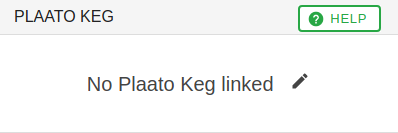
Toque na torneira recém-criada para abrir as configurações da torneira e, em seguida, toque onde diz "Nenhum barril de Plaato vinculado". Insira seu AuthToken na janela que aparece.
Crie um novo dispositivo no BrewSpy do tipo "Personalizado". Anote o valor do Token exibido no aplicativo.
No BrewPiLess, adicione o Registro HTTP Genérico com as seguintes opções:
O período de registro de 600 segundos (10 minutos) é suficiente
Tipo de Serviço: HTTP
Método: POST
URL: http://brew-spy.com/api/custom
Tipo de Dados: application/json
Formato: { ângulo: %t, temperatura: %b, gravidade: %g, bateria: %v, token: 'XXX' }
Substitua XXX pelo Token do BrewSpy, certifique-se de que o token esteja entre aspas ( ' )
Se preferir Plato em vez de SG, substitua %g por %p "
Geral
Assinatura
Sim, o BrewSpy é gratuito.
No entanto, existem as seguintes limitações para usuários sem assinatura (usuários Premium):
- Os anúncios são exibidos na parte inferior do aplicativo
- Você pode adicionar apenas um dispositivo
- As notificações push são desativadas
- Os links de compartilhamento expiram após 6 horas
Você pode atualizar para o plano Premium a qualquer momento para remover essas limitações
Usuários Premium desfrutam do seguinte:
- Sem anúncios exibidos
- Sem limite de dispositivos
- Possibilidade de definir notificações push para notificar os usuários sobre determinados eventos durante a fermentação (por exemplo, temperatura acima de um determinado valor)
- Links de compartilhamento nunca expiram
Receitas e Dados
O BrewSpy associa seus dados de fermentação ao lote atual que você está preparando. Dessa forma, ele pode criar um gráfico de fermentação e gerar outras estatísticas sobre sua fermentação.
Ao iniciar uma nova fermentação, você precisa tocar no botão verde "Atribuir Receita" para informar ao BrewSpy que você está iniciando uma nova fermentação; caso contrário, nenhum gráfico será exibido. Ele então permite que você insira uma nova receita ou escolha uma que você já tenha criado. Se você escolher uma existente, um novo "lote" será criado para essa receita. Isso permite comparar o progresso da fermentação entre diferentes lotes da mesma receita.
Após a fermentação, toque no botão vermelho "Parar" para que o BrewSpy pare de registrar os dados dessa receita.
Você pode configurar notificações push para receber alertas quando determinados eventos ocorrerem. Este recurso está disponível apenas para usuários premium.
As notificações push são definidas por receita, portanto, seu dispositivo precisa estar atribuído a uma receita para que funcionem. Ao iniciar um novo lote de uma receita com notificações configuradas, o BrewSpy usará as mesmas configurações de notificação do lote anterior. No entanto, se você iniciar uma nova receita, ele não usará as configurações anteriores e você terá que configurar notificações para a nova receita.
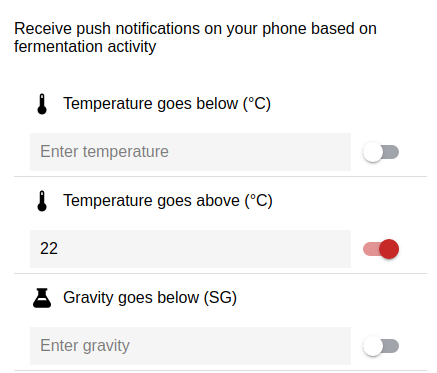
Para configurar notificações, após iniciar um novo lote, role para baixo até a aba Notificações e toque em Configurar Notificações. Isso abrirá a janela de notificações, que permite escolher o tipo de notificação que deseja receber, como faixas de temperatura, atenuação e interrupção da fermentação.


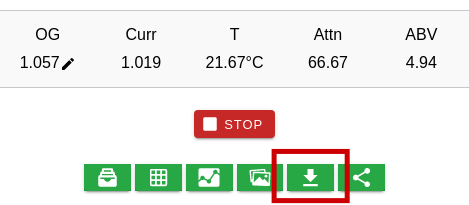
Use o botão verde de download para baixar todos os dados relacionados a um lote como um arquivo Excel ou CSV.
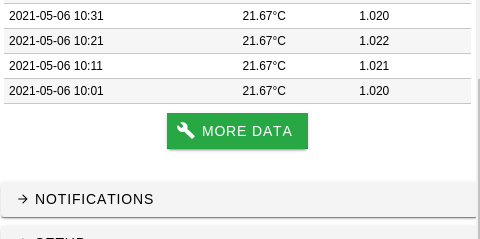
Você também pode baixar seus dados na tela de dados. Para acessar, expanda a aba Dados Brutos e toque em Mais Dados. O botão de download (canto superior direito) nesta tela incluirá todos os dados que foram carregados. Role para baixo para carregar mais dados.
Acesse a tela de dados expandindo a aba Dados Brutos e tocando em Mais Dados
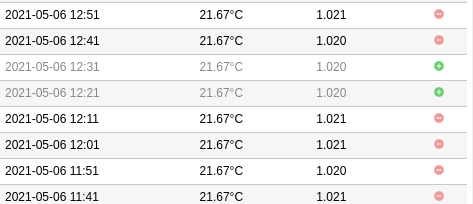
Localize os dados que deseja excluir e toque no botão vermelho de menos para excluí-los. Caso mude de ideia posteriormente, você pode desfazer a exclusão tocando no botão verde de mais.
Toque em Salvar alterações na parte inferior para salvar suas alterações
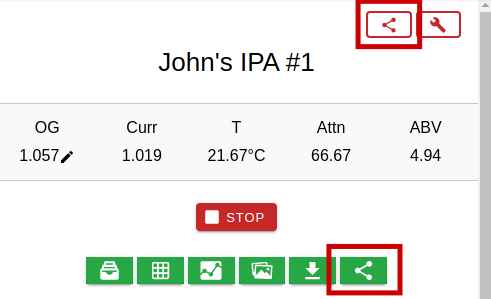
Você pode usar qualquer um dos dois botões de compartilhamento disponíveis na página inicial durante uma fermentação ativa. Ambos gerarão um link que você pode usar para compartilhar o progresso da sua fermentação com outras pessoas.
O botão vermelho de compartilhamento na parte superior sempre mostrará os dados/gráficos mais recentes do seu dispositivo, mesmo que a fermentação atual termine e não haja nenhuma fermentação ativa ou que você inicie uma nova fermentação.
O botão verde de compartilhamento abaixo do nome da receita mostrará apenas os dados/gráficos pertencentes ao lote correspondente. Assim que a fermentação terminar, a atualização será interrompida e mostrará apenas o gráfico final daquele lote.
Caso mude de ideia após compartilhar com outras pessoas, basta tocar no ícone de compartilhamento e selecionar Excluir. Isso excluirá o link e ele não funcionará mais.
Taplist
O Taplist pode ser acessado pelo menu lateral.
Para criar uma torneira, basta tocar no botão verde + no canto inferior direito da tela da Lista de Tapas.
Para adicionar uma cerveja na torneira, toque nela para abrir suas configurações. Em seguida, toque abaixo de Atualmente na Torneira. Isso permitirá que você insira uma cerveja manualmente ou escolha um de seus lotes anteriores. Também será oferecido para colocar uma cerveja na torneira após o término da fermentação.
Você também pode conectar um Barril PLAATO a uma torneira. Basta solicitar um AuthToken à equipe PLAATO e inseri-lo na seção Barril PLAATO.
Você pode compartilhar sua lista de tapas usando o botão de compartilhamento e adicioná-la como um widget na sua tela inicial.
Toque no botão de compartilhamento no canto superior direito da tela do Taplist. Isso gerará um link que você poderá compartilhar com outras pessoas.
Caso mude de ideia após compartilhar com outras pessoas, basta tocar no ícone de compartilhamento e selecionar Excluir. Isso excluirá o link e ele não funcionará mais.
Widget
O Brewspy possui 2 tipos de widgets para Android.
O Widget de dispositivo mostra os dados mais recentes de um dos seus dispositivos. O widget é redimensionável, então você pode aumentá-lo para exibir mais informações.
O Widget de Taplist mostra sua lista de torneiras. Este widget também é redimensionável.
Tente ampliar o widget para que ele tenha mais espaço para exibir mais dados. Você pode fazer isso tocando e segurando o widget. Um contorno com pontos aparecerá nas laterais, que você pode usar para redimensioná-lo.
Se o redimensionamento não funcionar, acesse Configurações no BrewSpy e selecione Mostrar todas as informações do widget.
API
URL: https://brewspy.app/api/export
Método: Uma solicitação POST com os parâmetros como JSON no corpo da solicitação ou um GET com todos os parâmetros anexados à URL. Prefira POST para não expor seu token.
Parâmetros:
token: (obrigatório) O token da API do seu dispositivo - pode ser encontrado na janela de configuração do dispositivo.
início: Hora/data de início.
-
Pode ser um dia absoluto (formato: aaaaMMdd, ex.: 20230105), mês (formato: aaaaMM, ex.: 202301) ou ano (ex.: 2022).
-
Ou um período de tempo, a hora atual, formato -Nx
onde N é um número e x é um dos seguintes: (m, h, d, M, a), que correspondem a (minutos, horas, dia, meses, anos). Portanto: os últimos 15 minutos seriam: -15m
fim: hora de término, o padrão é agora. Mesmo formato do início
ordenar: asc ou desc, desc padrão
formato: csv, json ou xml, csv padrão
limite: número de resultados, valor máximo é 1000, padrão é 1000
página: a página de resultados a ser retornada
Por exemplo, para recuperar a leitura mais recente em formato json:
https://brewspy.app/api/export?token=&limit=1&sort=desc&format=json
Todas as leituras do último dia:
https://brewspy.app/api/export?token=&start=-1d&sort=desc&format=json
Solução de problemas
Primeiro, tente atualizar os dados na tela inicial (toque, segure e arraste para baixo).
Se um erro for exibido após a atualização, há um problema com o servidor. A hospedagem pode estar inativa, pode haver um bug causando o problema ou o servidor está sendo atualizado. Tente novamente 30 minutos depois e, se o problema persistir, informe-o por meio do recurso Deixe um comentário na tela de Configurações ou enviando um e-mail para info@brew-spy-com.
Se os dados forem atualizados com sucesso e nenhum erro for exibido, o servidor está funcionando corretamente e o problema provavelmente está no seu dispositivo. Aqui estão alguns pontos a serem verificados:
Se o seu recipiente de fermentação estiver dentro de uma geladeira, o sinal de Wi-Fi no fermentador será fraco, especialmente se for um fermentador de aço inoxidável. Tente colocar seu roteador Wi-Fi ou um repetidor Wi-Fi o mais próximo possível do fermentador e veja se isso ajuda. Às vezes, o problema ocorre durante...
Às vezes, durante a fermentação ativa, o dispositivo não consegue se conectar ao Wi-Fi por algum motivo e nenhum dado é enviado por algumas horas (ou até dias). Já tive esse problema diversas vezes com o iSpindel e o Tilt Hydrometer, e outros usuários relataram o mesmo. Geralmente, ele se resolve sozinho após algumas horas.
Para o iSpindel: tente recarregar a bateria completamente, mesmo que ela não esteja descarregada - isso resolveu problemas semelhantes para mim e outros usuários.
Se tudo isso falhar, tente pesquisar na internet para ver como outras pessoas resolveram problemas semelhantes aos seus.
Para exibir um gráfico, seu dispositivo precisa estar atribuído a uma receita. Portanto, se ele não estiver atribuído a uma receita, toque no botão verde Atribuir Receita e um gráfico será exibido assim que novos dados forem recebidos.
Se o dispositivo estiver atribuído a uma receita, o gráfico ficará em branco nas primeiras horas. Isso ocorre porque o BrewSpy calcula a média dos dados recebidos em intervalos de 1 hora. Você pode desativar esse recurso acessando Configurações e desmarcando a opção Gráfico Suave. O gráfico mostrará todos os dados conforme forem recebidos.