Beginnen
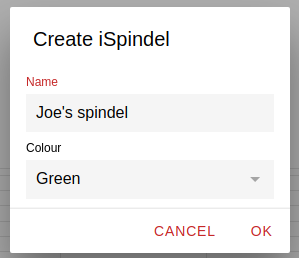
Tik op Een Ispindel toevoegen op het startscherm of + Spindel in het zijmenu en geef je iSpindel een naam en een kleur (optioneel)
Druk een paar keer op de resetknop op je spindel zodat deze in de bedrijfsmodus gaat; hierdoor wordt een wifi-netwerk met de naam 'iSpindel' gestart
Maak verbinding met de iSpindel wifi en open een browser, je komt op de iSpindel-configuratiepagina
Als dit niet het geval is, kunt je daar handmatig naartoe gaan door naar de volgende url in te voeren: http://192.168.4.1
Klik op 'Configuratie' en voer het volgende in:
SSID: De wifi-netwerknaam waarmee jouw iSpindel verbinding zal maken
Wachtwoord: Het wachtwoord voor het wifi-netwerk waarmee jouw iSpindel verbinding zal maken
Update-interval: Voor normaal gebruik is 900 seconden een goede waarde (15 minuten), maar tijdens het testen en kalibreren kunt je dit instellen op 30 seconden of minder. Vergeet niet om deze naar een hogere waarde te wijzigen, omdat de batterij anders sneller leeg raakt (en de server spamt)
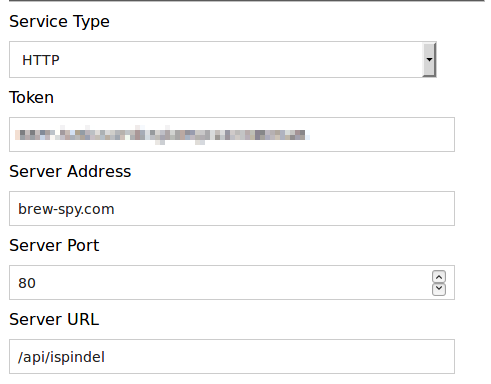
Servicetype: HTTP
Token: Plak de token zoals getoond in het setup-tabblad van je iSpindel in de app
Serveradres: brew-spy.com
Server-URL: /api/ispindel
Klik op Opslaan
Kijk hier voor meer informatie over het instellen van uw iSpindel: https://github.com/universam1/iSpindel/blob/master/docs/README_en.md#configuration
De iSpindel zou nu gegevens naar de BrewSpy-server moeten gaan verzenden
Start de app en kijk of je gegevens hebt ontvangen. Veeg naar beneden om het scherm te vernieuwen.
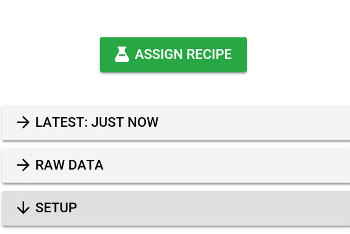
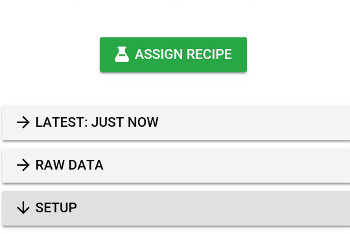
Als de iSpindel met succes gegevens naar de server heeft verzonden, zou je een tabblad Laatste gegevens en Ruwe Data moeten zien.
Als je na enige tijd geen wijzigingen in Brewspy ziet, veeg dan omlaag om de gegevens te vernieuwen. Als er nog steeds geen gegevens zijn, controleer dan of jouw configuratie in stap 2 correct is en dat jouw iSpindel verbinding kan maken met het wifi-netwerk.
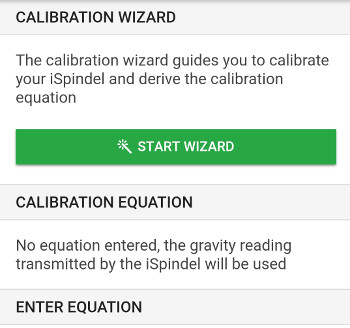
Je kunt nu je iSpindel calibreren, als je dat nog niet hebt gedaan. Je kunt ofwel handmatig calibreren met behulp van de instructies op: https://github.com/universam1/iSpindel/blob/master/docs/Calibration_en.md of je kunt de calibratiewizard in de app gebruiken, die je begeleidt bij het calibreren van jouw iSpindel met behulp van de eenvoudige methode in de bovenstaande gids. Zodra je jouw calibratievergelijking hebt, kunt je deze in de app invoeren. Dit is optioneel en als er geen calibratievergelijking wordt ingevoerd, gebruikt de app de vergelijking die is ingevoerd in de configuratie van de iSpindel. Het is echter handig om het in de app te hebben, omdat je de iSpindel niet in de configuratiemodus hoeft te starten als je het ooit moet wijzigen.
Om toegang te krijgen tot de calibratie-opties in de app, open het tabblad Calibratie uit en klik op de knop Calibratie
Brouw een bier zoals je dat gewend bent
Zodra je de gist en de iSpindel in het vers gebrouwen bier hebt gedaan, kun je de voortgang van de fermentatie van je batch volgen in BrewSpy
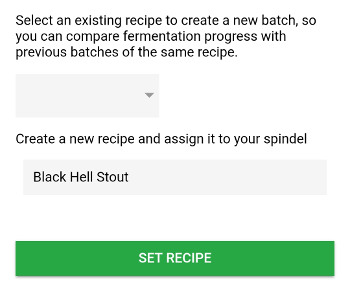
Tik gewoon op de grote groene knop Recept toewijzen en geef je bier een naam - of je kunt een eerder ingevoerd bier selecteren in de vervolgkeuzelijst
BrewSpy zal je dan een mooie kleine grafiek laten zien, die de voortgang van de fermentatie laat zien, evenals enkele statistieken met betrekking tot je laatste brouwsel
Zodra de fermentatie stopt, tik je op de grote rode Stop-knop om te stoppen met het loggen van de iSpindel-gegevens over dat recept
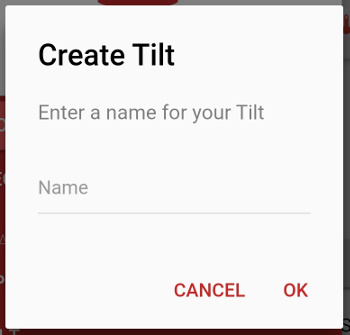
Klik op Tilt Hydrometer toevoegen in het startscherm of + Tilt in het zijmenu en geef je Tilt een naam.
Je moet nu jouw Tilt Hydrometer instellen om de gegevens naar de BrewSpy-server te sturen.
Om dit te doen, voer je de Cloud Url in zoals weergegeven in de app in de Tilt-app of Tilt Pi, afhankelijk van wat je gebruikt
Als je meerdere Tilts van verschillende kleuren hebt, kun je dezelfde URL hergebruiken voor al je Tilts en ze zullen automatisch worden ontdekt door BrewSpy
De Tilt Hydrometer zou nu gegevens naar de BrewSpy-server moeten gaan verzenden.
Start de app en kijk of je gegevens hebt ontvangen. Veeg naar beneden om het scherm te vernieuwen.
Als de Tilt Hydrometer met succes gegevens naar de server heeft verzonden, zou je een tabblad Laatste gegevens en Ruwe data moeten zien.
Als je na enige tijd geen wijzigingen in Brewspy ziet, veeg dan omlaag om de gegevens te vernieuwen. Als er nog steeds geen gegevens zijn, controleer dan of de Cloud-URL correct is opgeslagen op het ontvangende apparaat en of deze toegang heeft tot internet.
Brouw een batch zoals je gewend bent
Zodra je de gist en je Tilt Hydrometer in het vers gebrouwen bier hebt gegooid, kun je beginnen met het volgen van de vergistingsvoortgang van je batch in BrewSpy
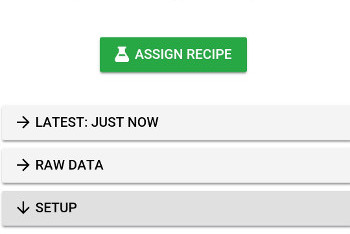
Tik gewoon op de grote groene knop Recept toewijzen en geef uw bier een naam - of je kunt een eerder ingevoerd bier selecteren in de vervolgkeuzelijst
BrewSpy zal je dan een mooie kleine grafiek laten zien, die de voortgang van de fermentatie laat zien, evenals enkele statistieken met betrekking tot je laatste brouwsel
Zodra de fermentatie stopt, tik je op de grote rode Stop-knop om te stoppen met het loggen van de Tilt Hydrometer-gegevens op dat recept
Apparaat instellen
Tik op Een Ispindel toevoegen op het startscherm of + Spindel in het zij-menu en geef je iSpindel een naam en een (optioneel) kleur
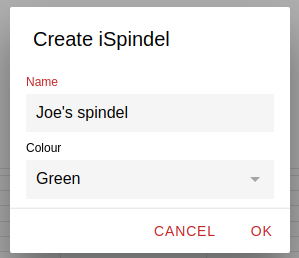
Druk een paar keer op de resetknop op je spindel zodat deze in de bedrijfsmodus gaat, hierdoor wordt een wifi-netwerk met de naam 'iSpindel' gestart.
Maak verbinding met de iSpindel wifi en open een browser, je zou op de iSpindel-configuratiepagina moeten komen. Als dit niet het geval is, kun je daar handmatig naar toe gaan door naar de volgende url te gaan: http://192.168.4.1
Klik op 'Configuratie' en voer het volgende in:
SSID: De wifi-netwerknaam waarmee de iSpindel verbinding zal maken
Wachtwoord: Het wachtwoord voor het wifi-netwerk waarmee jouw iSpindel verbinding zal maken
Update-interval: Voor normaal gebruik is 900 seconden een goede waarde (15 minuten), maar tijdens het testen en kalibreren kunt u instellen op 30 seconden of minder. Vergeet niet om deze naar een hogere waarde te wijzigen, omdat de batterij anders snel leeg raakt (en je de server spamt)
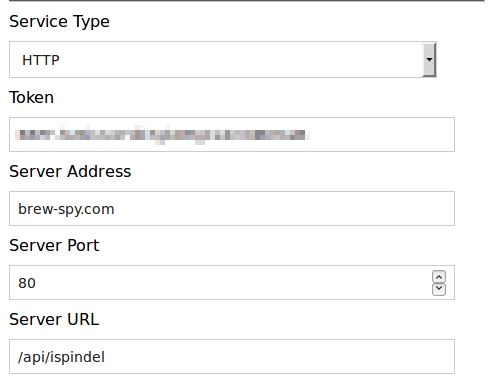
Servicetype: HTTP
Token: Plak de token zoals getoond in het setup-tabblad van je spindel in de app
Serveradres: brew-spy.com
Server-URL: /api/ispindel
Klik op Opslaan
Kijk hier voor meer informatie over het instellen van jouw iSpindel: https://github.com/universam1/iSpindel/blob/master/docs/README_en.md#configuration
De iSpindel zou nu gegevens naar de BrewSpy-server moeten gaan verzenden. Start de app en kijk of je gegevens hebt ontvangen. Veeg naar beneden om het scherm te vernieuwen.
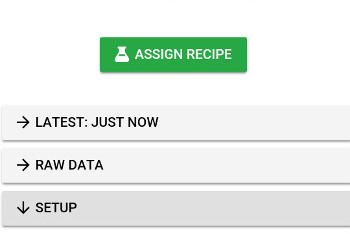
Als de iSpindel met succes gegevens naar de server heeft verzonden, zou je een tabblad Laatste gegevens en Onbewerkte gegevens moeten zien.
Als je na enige tijd geen wijzigingen in Brewspy ziet, veeg dan omlaag om de gegevens te vernieuwen. Als er nog steeds geen gegevens zijn, controleer dan of je configuratie in stap 2 correct is en dat je iSpindel verbinding kan maken met je wifi-netwerk.
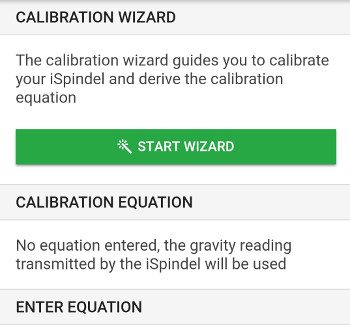
Je kunt nu je iSpindel kalibreren, als je dat nog niet hebt gedaan. Je kunt ofwel handmatig calibreren met behulp van de instructies op: https://github.com/universam1/iSpindel/blob/master/docs/Calibration_en.md, of u kunt de calibratiewizard in de app gebruiken, die u begeleidt bij het calibreren van uw iSpindel met behulp van de eenvoudige methode in de bovenstaande gids
Zodra je jouw calibratievergelijking hebt, kun je deze in de app invoeren. Dit is optioneel en als er geen calibratievergelijking wordt ingevoerd, gebruikt de app de vergelijking die is ingevoerd in de configuratie van de iSpindel. Het is echter handig om het in de app te hebben, omdat je de iSpindel niet in de configuratiemodus hoeft te starten als je het ooit moet wijzigen.
Om toegang te krijgen tot de calibratie-opties in de app, vouw je het tabblad Calibratie uit en klikt je op de knop Calibratie
Klik op Add a Tilt Hydrometer in het startscherm of + Tilt in het zijmenu en geef je Tilt een naam.
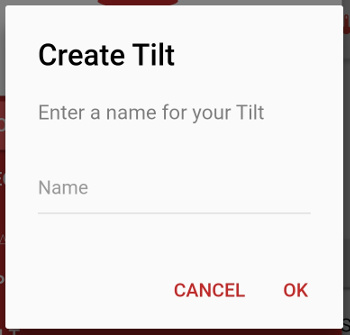
Je moet nu je Tilt Hydrometer configureren om de gegevens naar de BrewSpy-server te sturen. Om dit te doen, voer je de Cloud Url in zoals weergegeven in de app in de Tilt-app of Tilt Pi, afhankelijk van wat je gebruikt.
Als je meerdere Tilts van verschillende kleuren hebt, kun je dezelfde URL hergebruiken voor al je Tilts en ze zullen automatisch worden ontdekt door BrewSpy.
De Tilt Hydrometer zou nu gegevens naar de BrewSpy-server moeten gaan verzenden. Start de app en kijk of je gegevens hebt ontvangen. Veeg naar beneden om het scherm te vernieuwen.
Als de Tilt Hydrometer met succes gegevens naar de server heeft verzonden, zou je een tabblad Laatste gegevens en onbewerkte gegevens moeten zien.
Als je na enige tijd geen wijzigingen in Brewspy ziet, veeg dan omlaag om de gegevens te vernieuwen. Als er nog steeds geen gegevens zijn, controleer dan of de Cloud-URL correct is opgeslagen op het ontvangende apparaat en of deze toegang heeft tot internet.
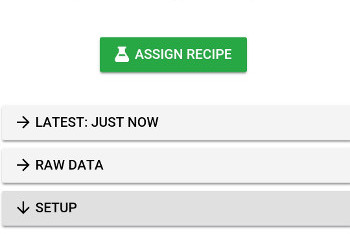
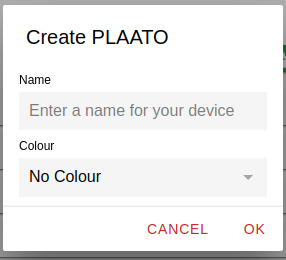
Tik op Een PLAATO-airlock toevoegen op het startscherm of + PLAATO in het zijmenu en geef jouw airlock een naam en een kleur(optioneel)
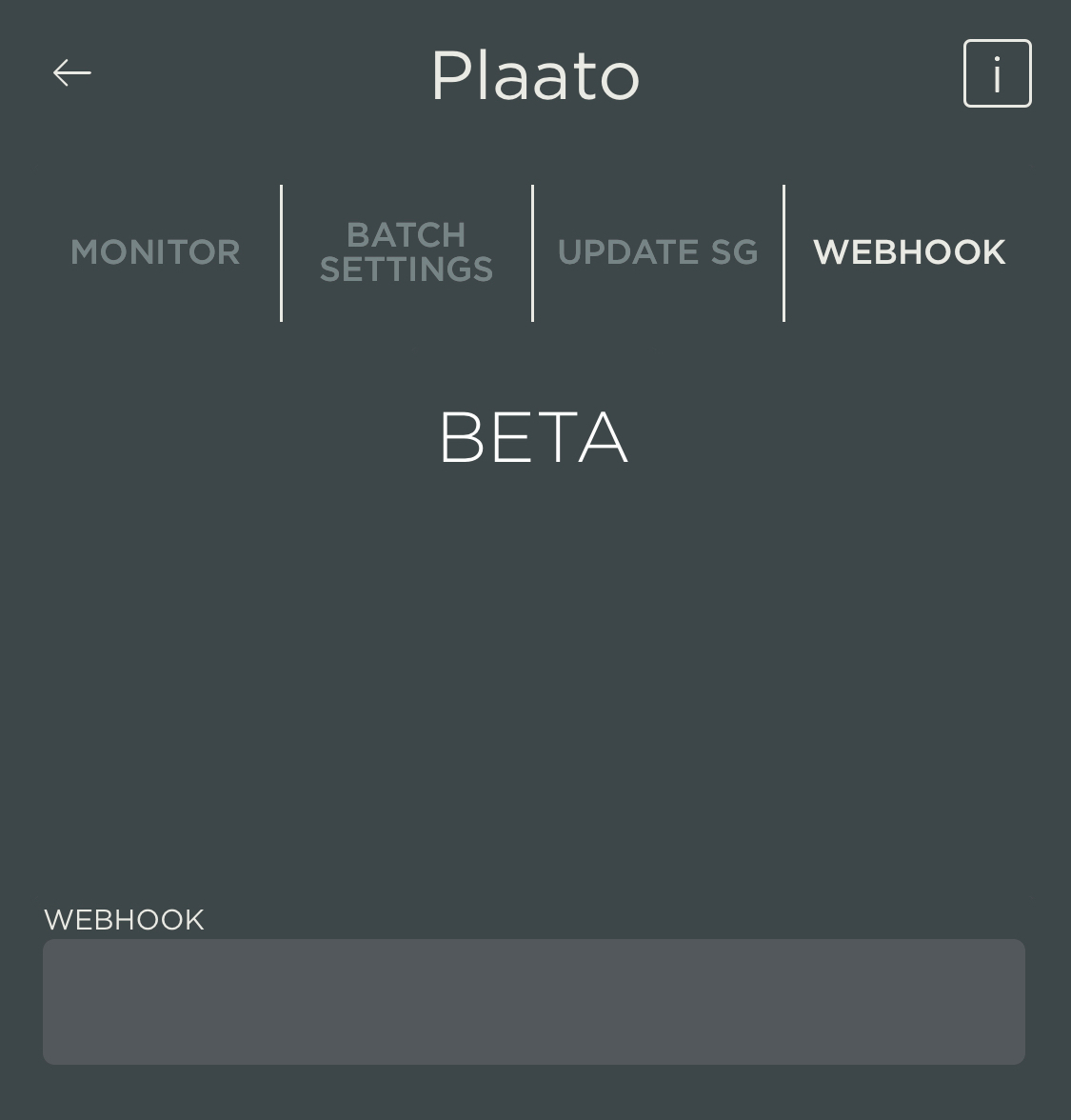
Start de PLAATO-app en ga naar het tabblad WEBHOOK. Voer daar de Webhook-URL in zoals deze wordt weergegeven in de BrewSpy-app onder het tabblad Setup voor jouw PLAATO airlock.
Als je meer PLAATO-airlocks hebt, hoef je deze stap niet opnieuw te doorlopen, ze worden door BrewSpy opgehaald en automatisch toegevoegd aan de app
De PLAATO-airlock zou nu gegevens moeten gaan verzenden met tussenpozen van 5 minuten naar BrewSpy.
Start de app en kijk of je gegevens hebt ontvangen. Veeg naar beneden om het scherm te vernieuwen.
Als de PLAATO-airlock met succes gegevens naar BrewSpy heeft verzonden, zou u een tabblad Laatste gegevens en onbewerkte gegevens moeten zien zoals de onderstaande schermafbeelding.
Als je na enige tijd geen wijzigingen in Brewspy ziet, veeg dan omlaag om de gegevens te vernieuwen. Als er nog steeds geen gegevens zijn, controleer dan of de webhook-url correct is opgeslagen op het ontvangende apparaat en of deze toegang heeft tot internet.
Neem contact op met het PLAATO-team en vraag een auth token aan voor jouw PLAATO Keg. In hun instructies staat specifiek:
> Om de auth_tokens te krijgen, neem je contact op met het Plaato-team door een e-mail te sturen naar support@plaato.io met het onderwerp "Auth-token" en jouw gebruikersnaam op te geven. We sturen je je token(s) zo snel mogelijk op.
Ze zouden binnen een paar dagen moeten antwoorden
Ga naar het Vatenoverzicht via het zij-menu en tik op de groene plusknop om er een aan te maken
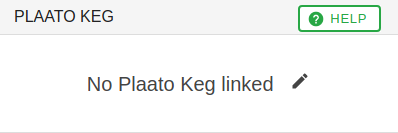
Tik op het nieuw aangemaakte vat om de instellingen te openen en tik vervolgens op de plek waar 'Geen Plaato Keg gekoppeld' staat. Voer jouw auth token in in het venster dat verschijnt
Algemeen
Abonnement
Ja, BrewSpy is gratis te gebruiken.
De volgende beperkingen gelden echter voor gebruikers zonder abonnement (Premium-gebruikers):
- Advertenties worden onderaan de app weergegeven
- Je kunt slechts één apparaat toevoegen
- Pushmeldingen zijn uitgeschakeld
- Deellinks verlopen na 6 uur
U kunt op elk moment opwaarderen naar premium om deze beperkingen op te heffen
Premium-gebruikers genieten de volgende voordelen:
- Er worden geen advertenties weergegeven
- Geen limiet op het aantal apparaten
- Mogelijkheid om pushmeldingen in te stellen om de gebruikers op de hoogte te stellen van bepaalde gebeurtenissen tijdens de vergisting (bijv. temperatuur boven een bepaalde waarde)
- Deel-links verlopen nooit
Recepten en Data
BrewSpy tagt jouw vergistingsgegevens met de huidige batch die je aan het brouwen bent. Op die manier kan het een vergistingsgrafiek maken en andere statistieken genereren met betrekking tot de vergisting.
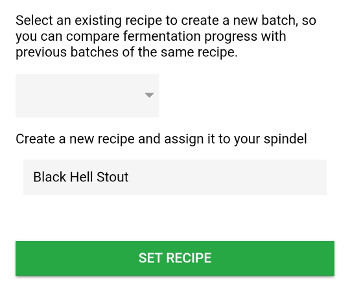
Wanneer u een nieuwe vergisting start, moet je op de groene knop 'Recept toewijzen' tikken om BrewSpy te laten weten dat er een nieuwe vergisting start, anders wordt er geen grafiek weergegeven. Vervolgens kun je een nieuw recept invoeren of een recept kiezen dat je in het verleden hebt gemaakt. Als je een bestaand recept kiest, wordt er een nieuwe 'batch' gemaakt voor dat recept. Hiermee kun je de voortgang van de vergisting vergelijken tussen verschillende batches van hetzelfde recept.
Zodra een vergisting voltooid is, tik je op de rode 'Stop'-knop om het vastleggen van gegevens voor dat recept te stoppen
Je kunt pushmeldingen instellen om waarschuwingen te ontvangen wanneer bepaalde gebeurtenissen plaatsvinden. Deze functie is alleen beschikbaar voor premium gebruikers.
Pushmeldingen worden per recept gedefinieerd, dus je apparaat moet worden toegewezen aan een recept om dit te laten werken. Wanneer je een nieuwe batch start, van een recept waarvoor meldingen zijn ingesteld, zal BrewSpy dezelfde meldingsinstellingen gebruiken van de vorige batch. Als je een nieuw recept start moet je meldingen voor het nieuwe recept instellen.
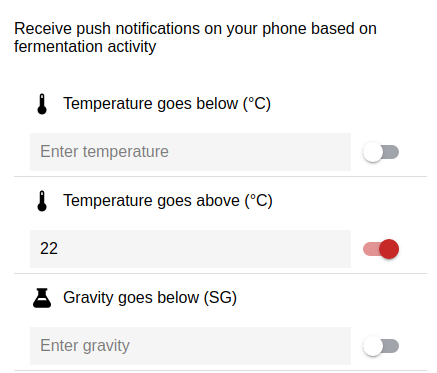
Om meldingen in te stellen, scrol je na het starten van een nieuwe batch omlaag naar het tabblad Meldingen en tik op Meldingen instellen. Hierdoor wordt het meldingsvenster geopend waarin je kunt kiezen welk type meldingen je wilt ontvangen, zoals temperatuurbereiken, omzetting, gestopte vergisting.


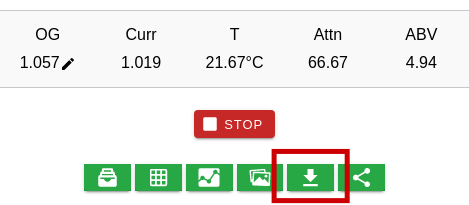
Gebruik de groene downloadknop om alle gegevens met betrekking tot een batch te downloaden als Excel- of CSV-bestand
Je kunt jouw gegevens ook downloaden vanuit het gegevensscherm. Dit is toegankelijk door het tabblad Ruwe gegevens uit te vouwen en op Meer gegevens te tikken. De downloadknop (rechtsboven) op dit scherm bevat alle gegevens die op het scherm zijn geladen. Scroll naar beneden om meer gegevens te laden.
Ga naar het gegevensscherm door de tab Ruwe data te openen en klik op Meer gegevens
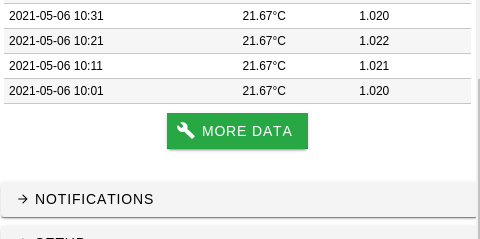
Zoek de gegevens die je wilt verwijderen en tik op de rode min-knop om deze te verwijderen. Mocht je later van gedachten veranderen, dan kun je het verwijderen altijd ongedaan maken door op de groene plus-knop te tikken.
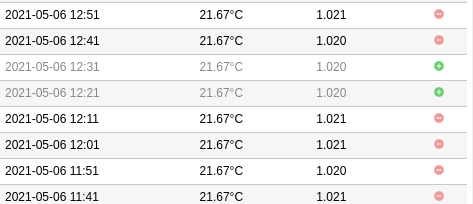
Klik op "Wijzigingen bewaren onderdaan om te bewaren
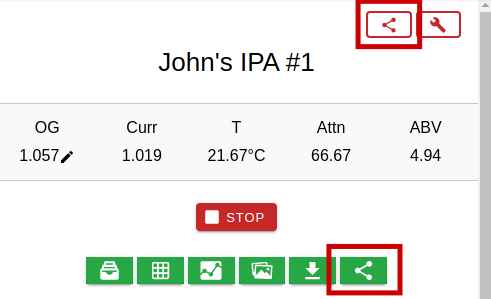
Je kunt tijdens een lopende vergisting één van de 2 deelknoppen gebruiken die beschikbaar zijn op de startpagina. Beide zullen een link genereren die je kunt gebruiken om de vergistingsvoortgang met andere mensen te delen.
De rode deelknop bovenaan toont altijd de laatste gegevens/grafiek van jouw apparaat, zelfs als de huidige vergisting is voltooid en er geen actieve vergisting is of je een nieuwe vergisting start.
De groene deelknop onder de receptnaam toont alleen de gegevens/grafiek die bij de betreffende batch horen. Zodra de vergisting is voltooid, wordt deze niet meer bijgewerkt en wordt alleen de laatste grafiek van die batch weergegeven
Mocht je van gedachten veranderen nadat je het met andere mensen hebt gedeeld, tik dan gewoon op het deelpictogram en selecteer Verwijderen. Hierdoor wordt de link verwijderd en werkt deze niet meer
Lijst van de vaten
De vaten functie is toegankelijk via het zijmenu.
Om een vat aan te maken, tik je op de groene +-knop rechtsonder in het vaten-scherm
Om een biertje van op vat te zetten, tik je erop om de instellingen te openen. Tik dan hieronder op Momenteel op Vat. Hiermee kun je handmatig een bier invoeren of een van jouuw vorige batches kiezen. Het biedt ook aan om een biertje vop tap te zetten zodra de gisting is afgelopen.
Je kunt een PLAATO Keg ook koppelen met een vat. Vraag het PLAATO-team eenvoudig om een AuthToken en voer deze in onder de PLAATO Keg-sectie.
Je kunt jouw vatenoverzicht delen met behulp van de deelknop en deze als widget toevoegen aan het startscherm.
Tik op de deelknop rechtsboven in het Vaten-scherm. Dit genereert een link die je met andere mensen kunt delen.
Mocht je van gedachten veranderen nadat je het met andere mensen hebt gedeeld, tik dan gewoon op het deelpictogram en selecteer Verwijderen. Hierdoor wordt de link verwijderd en werkt deze niet meer
Widget
Op je Android homescreen, plaats je vinger op een lege plek en houdt deze daar.
#2.Tik widgets aan
#3.Zoek de BrewSpy-widgets en houd vervolgens de apparaat- of Vaten-widget ingedrukt. Je krijgt afbeeldingen van jouw startschermen.
#4.Schuif de widget naar de gewenste plek en laat het scherm los.
Probeer de widget te vergroten zodat deze meer ruimte heeft om meer gegevens weer te geven. Je kunt dit doen door de widget aan te raken en vast te houden; er verschijnt een omtrek met stippen aan de zijkanten die je kunt gebruiken om het formaat te wijzigen.
Als het formaat niet werkt, ga dan naar Instellingen in BrewSpy en selecteer Toon alle widgetinfo
Problemen oplossen
Probeer eerst de gegevens op het startscherm te vernieuwen (houdt ingedrukt en sleep naar beneden).
Als er een fout wordt weergegeven na het vernieuwen, is er een probleem met de server. De hosting is mogelijk niet beschikbaar, er is mogelijk een bug die het probleem veroorzaakt of de server wordt bijgewerkt. Probeer het 30 minuten later opnieuw en als het probleem nog steeds bestaat, meldt het dan via de functie Laat een opmerking achter in het scherm Instellingen of door een e-mail te sturen naar info@brew-spy-com
Als de gegevens met succes worden vernieuwd en er geen fout wordt weergegeven, werkt de server correct en ligt het probleem waarschijnlijk bij jouw apparaat. Hier zijn enkele dingen om te controleren:
Als jouw gistvat zich in een koelkast bevindt, zal het wifi-signaal zwak zijn, vooral als het een roestvrijstalen vat is. Probeer de wifi-router of een wifi-repeater zo dicht mogelijk bij het gistvat te plaatsen en kijk of dat helpt. Soms doet het probleem zich voor tijdens zeer actieve vergisting.
Soms kan het apparaat tijdens actieve vergisting om de een of andere reden geen verbinding maken met wifi en worden er enkele uren (of zelfs dagen) geen gegevens verzonden. Ik heb dit probleem vele malen ondervonden met zowel iSpindel als Tilt Hydrometer, evenals andere gebruikers hebben dit probleem gemeld. Het zal uiteindelijk vanzelf verdwijnen, meestal na een paar uur.
Voor iSpindel: probeer de batterij volledig op te laden, zelfs als deze niet leeg is - dit heeft soortgelijke problemen voor mij en andere gebruikers ook opgelost.
Als bovenstaande tips je probleem niet oplossen, probeer dan op internet te zoeken hoe andere mensen problemen hebben opgelost die vergelijkbaar zijn met die van jou.
Om een grafiek weer te geven, moet je apparaat zijn toegewezen aan een recept. Als het niet aan een recept is toegewezen, tik dan op de groene knop Recept toewijzen en er wordt een grafiek getoond zodra er nieuwe gegevens binnenkomen.
Als het apparaat is toegewezen aan een recept, is de grafiek de eerste paar uur leeg. Dit komt omdat BrewSpy de gegevens die het ontvangt gemiddeld met intervallen van 1 uur. U kunt deze functie uitschakelen door naar Instellingen te gaan en de optie Smooth Graph uit te schakelen. Vervolgens toont de grafiek alle gegevens zoals deze zijn ontvangen
Voor het maken van de grafiek berekent BrewSpy het gemiddelde van de gegevens die het ontvangt in intervallen van 1 uur. Dit wordt gedaan zodat er een vloeiende grafiek wordt gegenereerd. Je kunt deze functie uitschakelen door naar Instellingen te gaan en de optie Smooth Graph uit te schakelen. Vervolgens toont de grafiek alle gegevens zoals deze zijn ontvangen.